231,6 mil km
De las ciudades a las rutas, mira dónde has estado
El mapa muestra las ciudades visitadas y cuánto tiempo te quedaste. Ábrelo a pantalla completa para repasar hasta dónde has llegado y tus recorridos.
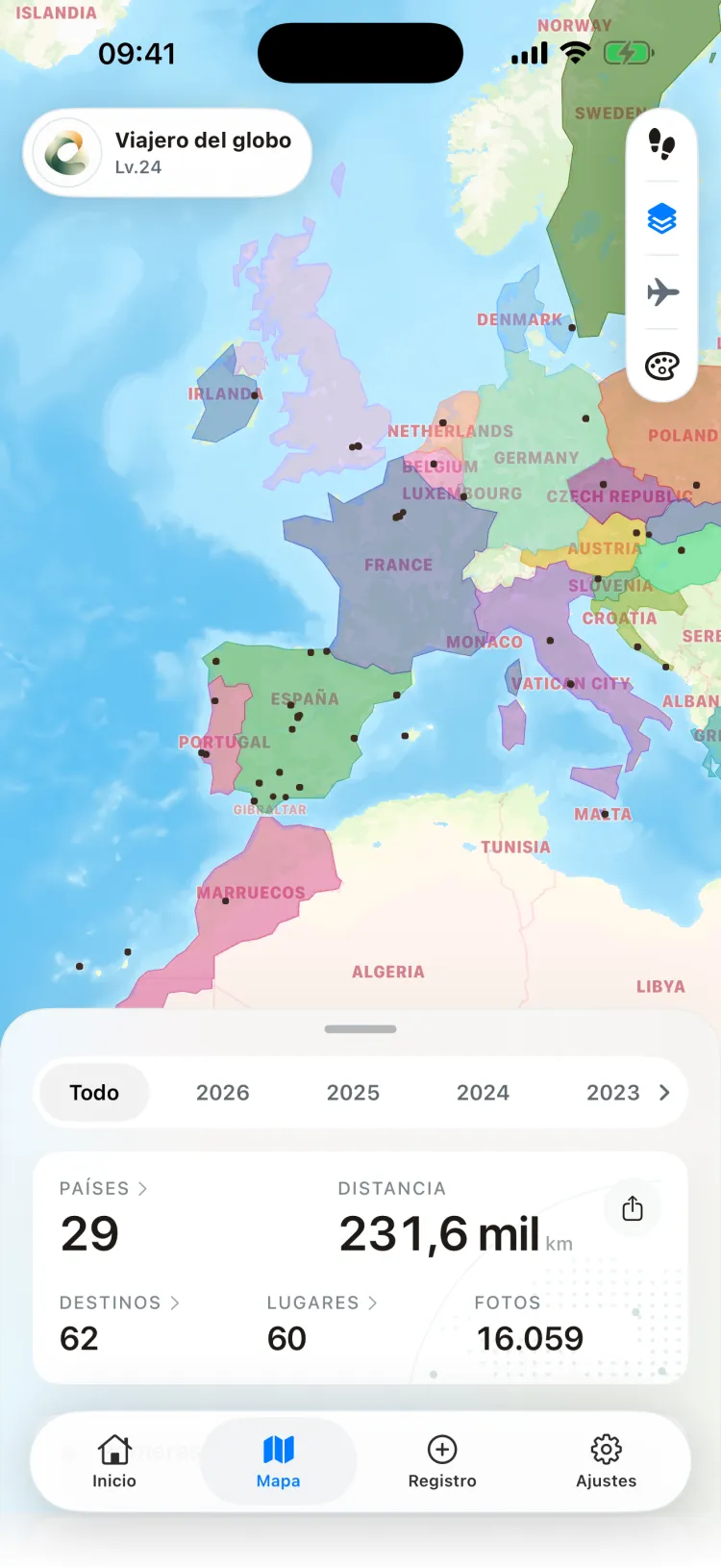
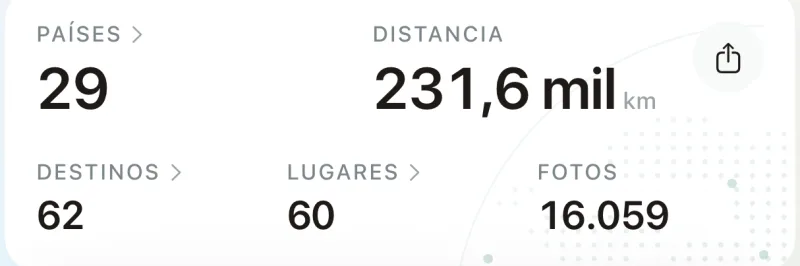
Permite el acceso a tus fotos y C Journey leerá la fecha y el lugar de cada una para crear un mapa de viajes, un archivo de lugares y logros. Sin apuntar nada a mano: tus fotos cuentan dónde has estado.
Las cifras son de ejemplo.
Vista previa de las pantallas de mapa y repetición de viaje de C Journey
Del mapa a los lugares, de la repetición de viajes a las estadísticas: una sola huella y muchas formas de mirar atrás.
231,6 mil km
El mapa muestra las ciudades visitadas y cuánto tiempo te quedaste. Ábrelo a pantalla completa para repasar hasta dónde has llegado y tus recorridos.
5 días
Las rutas y las ciudades de paso se enlazan en orden, con reproducción del trayecto. Tus fotos sueltas vuelven a ser un viaje que puedes recorrer de nuevo.
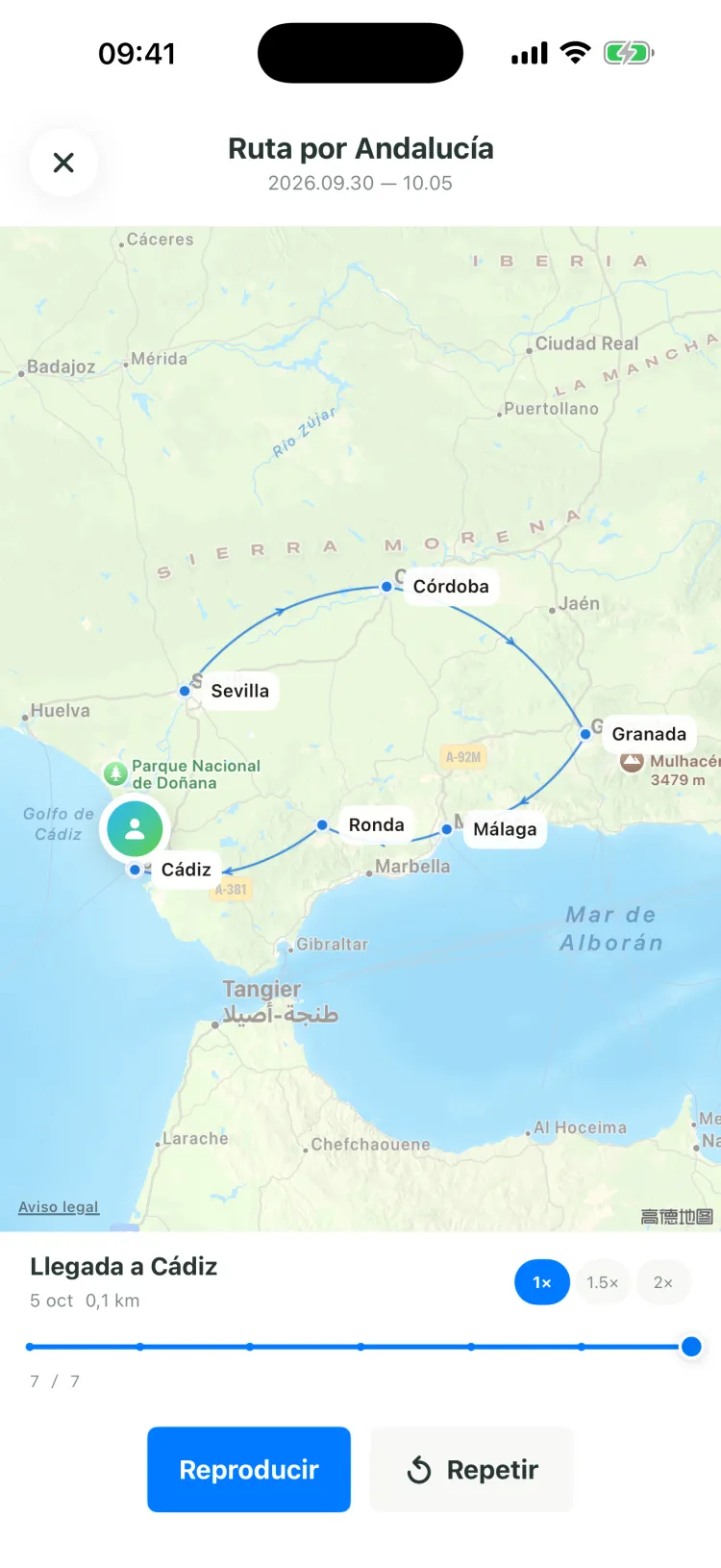
Ordenado
Países, ciudades, monumentos y fotos se clasifican automáticamente para que encuentres tus recuerdos enseguida.
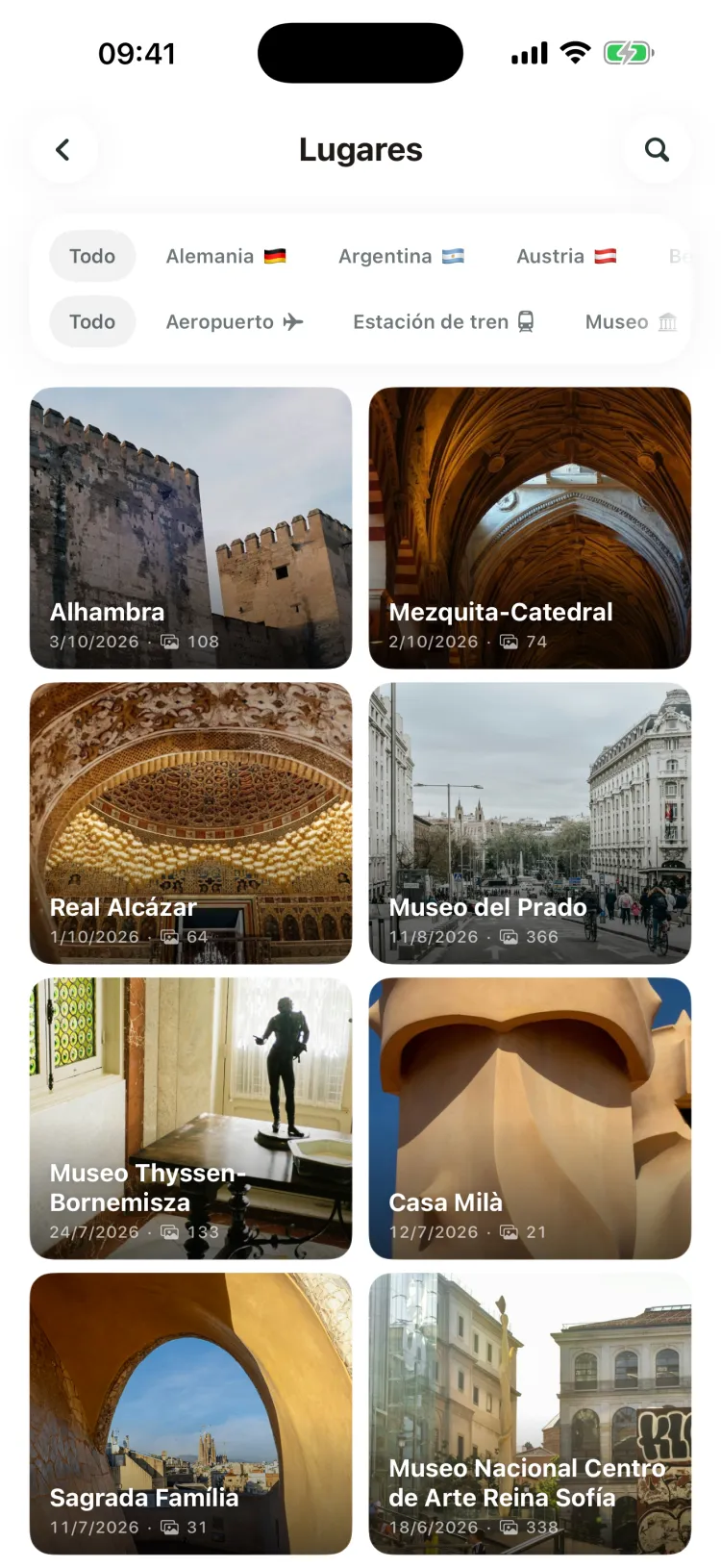
¿Dónde?
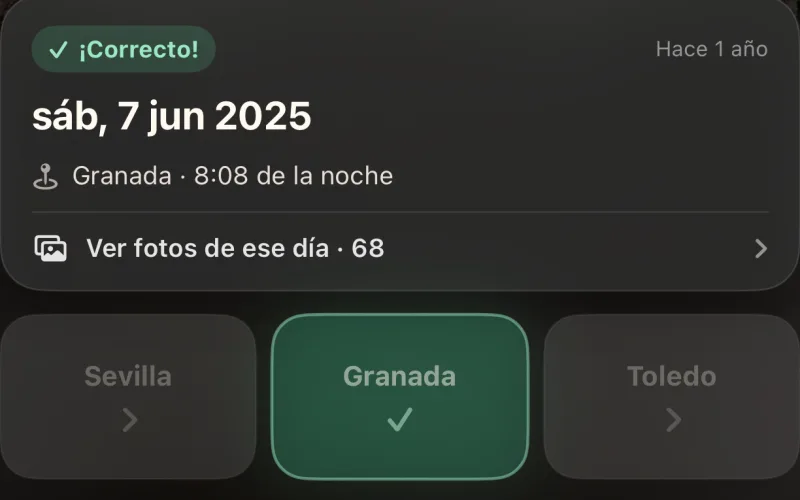
Aparece una foto de tu fototeca y eliges dónde la hiciste. Después, abre las fotos de ese día para revivirlo.

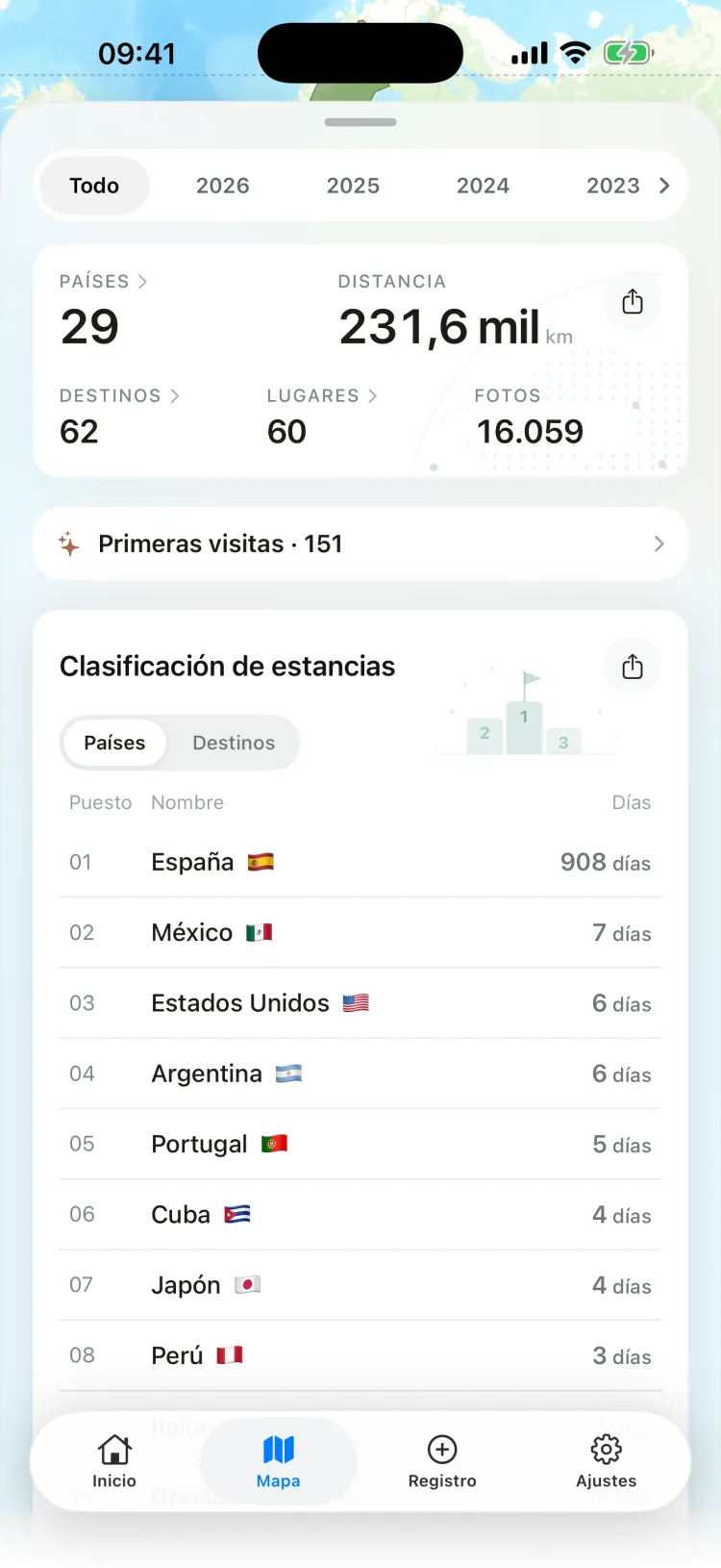
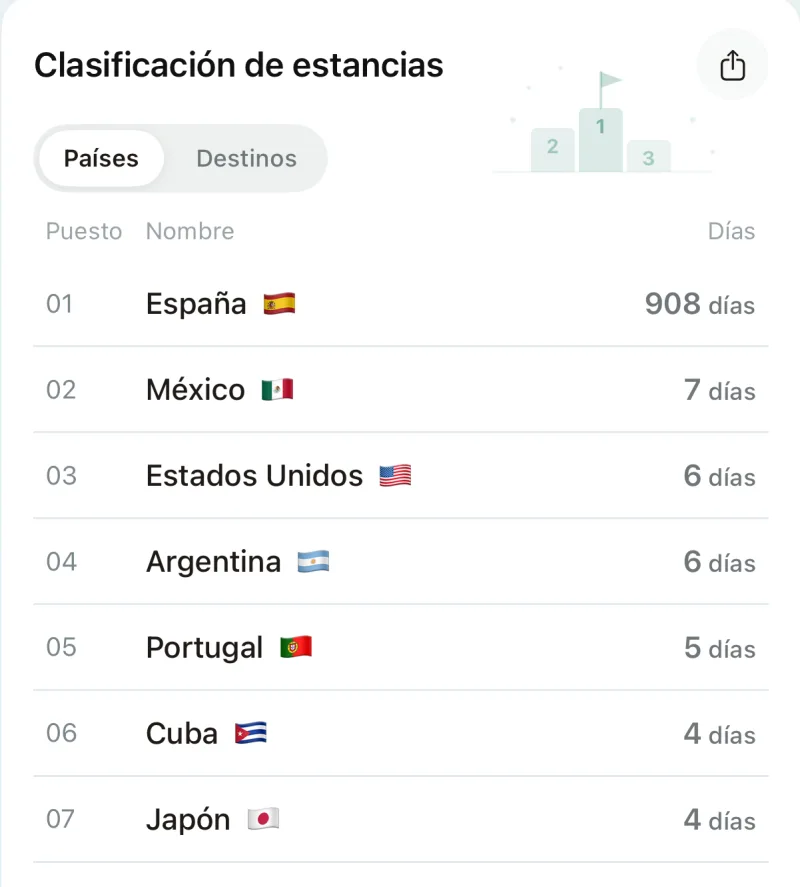
908 días
Países, lugares, distancia y clasificación de estancias en una sola pantalla. Cambia de año o consulta todo el historial.
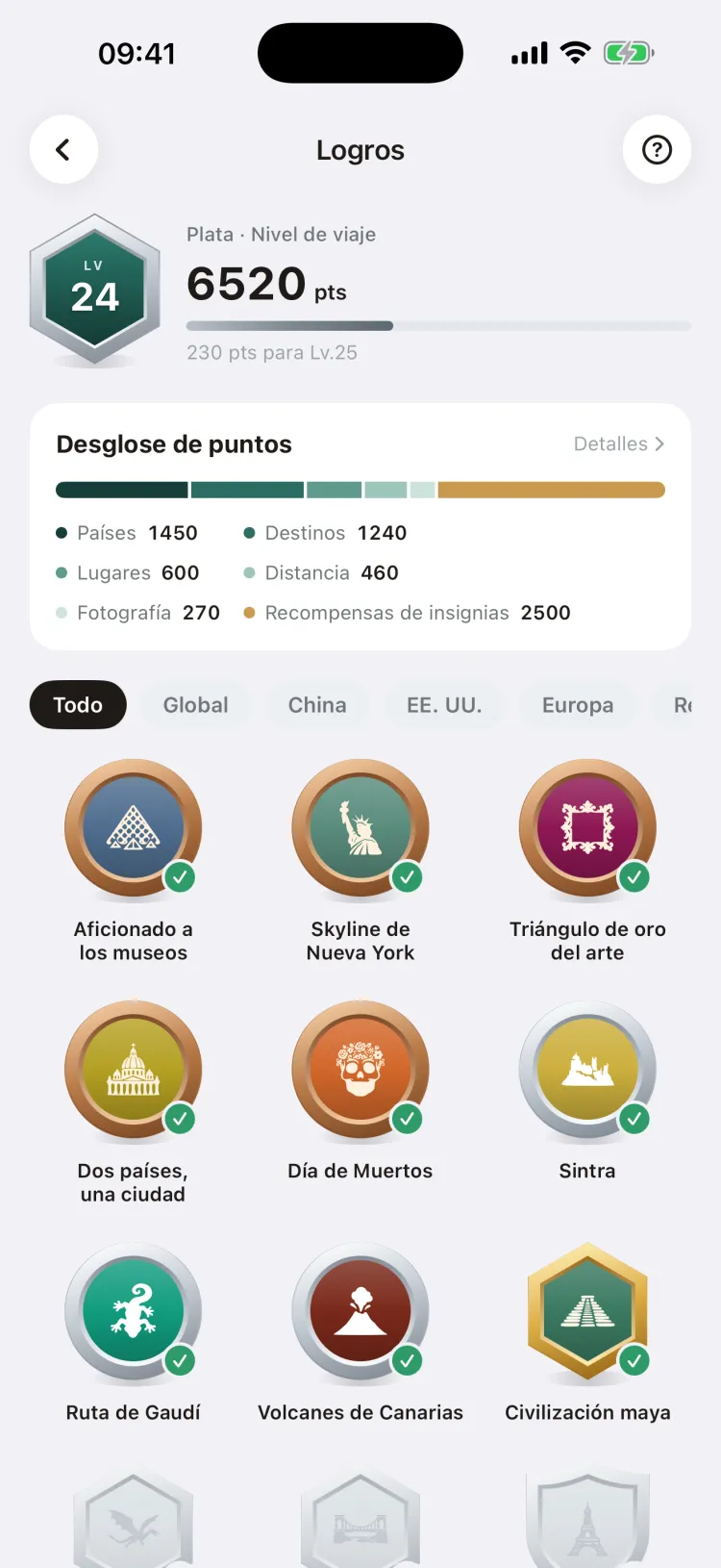
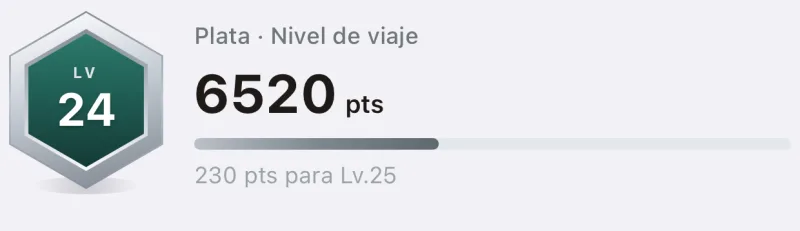
Lv.24
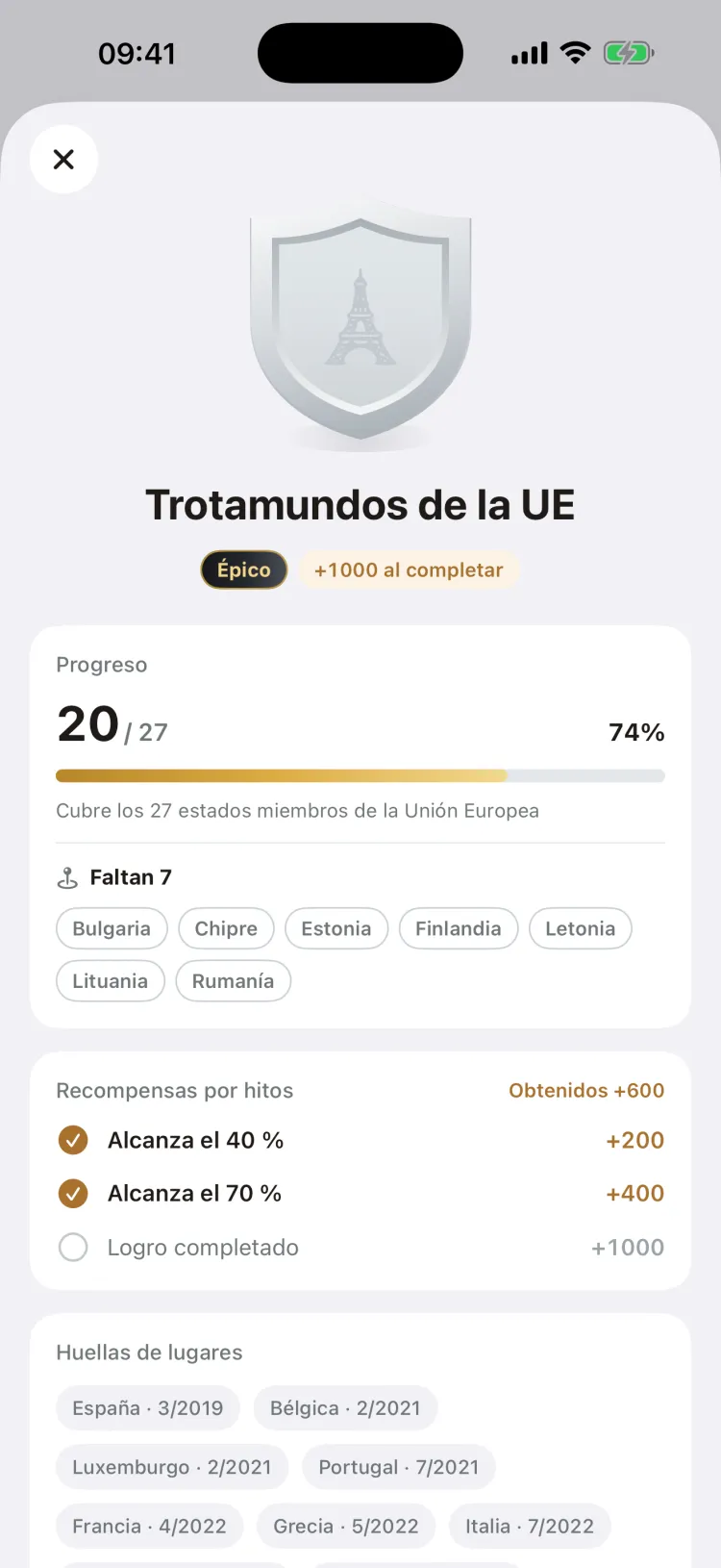
Sin apuntar nada: los lugares de tus fotos se convierten automáticamente en puntos y nivel de viaje. Más de 100 logros por todo el mundo, de una sola ciudad a los 27 países de la UE, con tu progreso siempre a la vista.
Con el acceso concedido, la app puede leer la fecha y el lugar de tus fotos.
No hace falta ordenar nada: la app procesa las fotos y crea tu huella automáticamente.
Suele tardar unas decenas de segundos. Después, explora el mapa y las estadísticas.
Vista previa del mapa con la hora, el lugar y la altitud actuales. Un toque para guardar «estuve aquí».
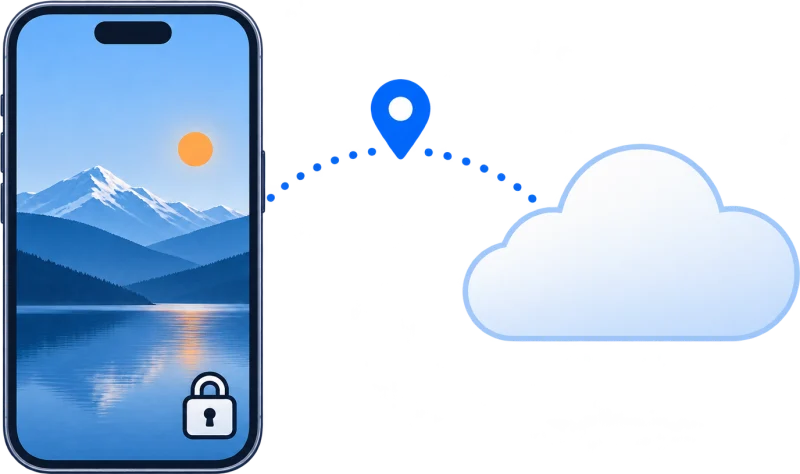
Si quieres, guarda una copia de los datos de la app en tu iCloud para mayor tranquilidad entre dispositivos.
Leer la política de privacidad completa · Contacto: dust@relative-path.cc
Sí. C Journey se descarga gratis y analizar toda tu fototeca también es gratis. El mapa de todos los años, y este año y el pasado en detalle, se pueden consultar sin pagar.
C Journey Pro es una mejora opcional con 7 días de prueba gratis. Desbloquea el detalle de todos los años anteriores, la importación de vuelos de esos años, más álbumes, colores de mapa y versiones de copia de seguridad, y un seguimiento de estancias más largo.
iPhone con iOS 17 o posterior.
No. Las fotos, los vídeos y los Live Photos originales solo se leen en tu dispositivo. Las miniaturas, las previsualizaciones y la mayor parte del procesamiento también se hacen en el dispositivo.
El contenido solo sale de tu dispositivo cuando lo compartes tú con la hoja para compartir del sistema.
Para reconocer nombres de lugares, buscar lugares, cargar contornos de regiones y traducir nombres, la app envía solo lo que cada solicitud necesita — como coordenadas y palabras clave de lugares — a nuestro servicio. Algunas solicitudes usan, en cambio, la geocodificación integrada de Apple.
Esta información solo se usa para devolver resultados de lugares. Nunca se usa para anuncios, ni se vende ni se alquila.
De forma predeterminada, todo se guarda en una base de datos local de este dispositivo.
Si activas la copia de seguridad en iCloud, las copias se escriben en el contenedor privado de esta app en tu propia cuenta de iCloud, almacenadas y sincronizadas por Apple — nunca a través de nuestros servidores. Las copias solo contienen metadatos de las fotos y registros de la app, no las fotos ni los vídeos originales.
El mapa solo muestra fotos con coordenadas. Motivos habituales por los que falta una foto:
Las fotos sin ubicación están en Ajustes → Datos → Fotos sin ubicación.
Abre Ajustes → Datos → Fotos sin ubicación, toca Seleccionar, elige tus fotos y elige una de estas opciones del menú de acciones:
1. Añadir ubicación manualmente (mejor para una sola foto)
Elige Añadir ubicación manualmente, arrastra el mapa hasta que el marcador central quede donde se tomó la foto y toca Usar esta ubicación. Sirve para una foto o para varias tomadas en el mismo lugar.
2. Detectar ubicación automáticamente (mejor para muchas fotos)
Selecciona varias fotos y elige Detectar ubicación automáticamente. Para cada foto, la app consulta las fotos del teléfono con ubicación y los recorridos grabados dentro de las 2 horas anteriores y posteriores a la toma, y calcula dónde se tomó. Puedes previsualizar los resultados antes de guardar; las fotos sin referencias cercanas se omiten. Grabar un recorrido en la app mientras haces las fotos hace que los resultados sean más precisos.
Al guardar, elige Guardar solo en la app o Actualizar la app y Fotos. Para ajustarlo después, abre la foto a pantalla completa para editar la ubicación o borrar la ubicación añadida.
Consejo: La mayoría de las apps complementarias de las marcas de cámaras (como Sony Creators' App, Canon Camera Connect, Nikon SnapBridge y Fujifilm XApp) pueden sincronizar la ubicación del teléfono por Bluetooth. Actívala al hacer fotos y tus fotos tendrán ubicación desde el principio.
La causa más habitual son las fotos tomadas en un avión. La ubicación de una foto es el punto justo debajo del avión.
La app reconoce automáticamente la mayoría de las fotos tomadas en un avión, las agrupa en Ajustes → Datos → Fotos en vuelo y no las cuenta como visitas. Las que no reconoce siguen haciendo que los países y las ciudades que sobrevolaste cuenten como visitados; puedes ocultarlas como se explica abajo.
Una foto se considera tomada en vuelo cuando su altitud registrada está claramente por encima del suelo en ese lugar:
Las fotos en vuelo siguen apareciendo en el mapa, como pequeños aviones tenues, y en las listas por fecha, pero no cuentan entre los países y las ciudades visitados. Fotos en vuelo las agrupa por vuelo, y la tarjeta de arriba muestra los lugares que solo fotografiaste desde el aire. Si tras actualizar desaparecieron algunas ciudades o países, normalmente es por esto.
No se pueden reconocer las fotos tomadas a baja altura al despegar o aterrizar, ni las fotos sin datos de altitud.
Abre la lista de fotos de ese destino, toca Seleccionar, elige las fotos tomadas en el avión y toca Ocultar.
Las fotos ocultas ya no aparecen en las listas, los mapas ni las estadísticas. Cuando todas las fotos de un lugar están ocultas, deja de contarse como visitado.
Nota: Ocultar no elimina nada; las fotos y sus registros se conservan. Aún no se puede volver a mostrar en la app, así que revisa bien tu selección primero.
Sí. Importa vuelos pasados y próximos desde Flighty, myFlightradar24, tu calendario y más, mediante archivos o el código de barras de la tarjeta de embarque, o añádelos a mano.
Los vuelos importados se asocian con tus fotos, se dibujan como rutas en el mapa y completan las ciudades del calendario. Cualquier importación se puede deshacer con un toque. Los vuelos de este año y del pasado son gratis; los años anteriores requieren Pro.
Gratis en iPhone.

 C Journey