15.3 萬 公里
從城市到旅程,直接看見去過哪裡
旅行地圖依城市分布與停留強度呈現足跡。點開即可進入全螢幕地圖,回顧涵蓋範圍與移動軌跡。
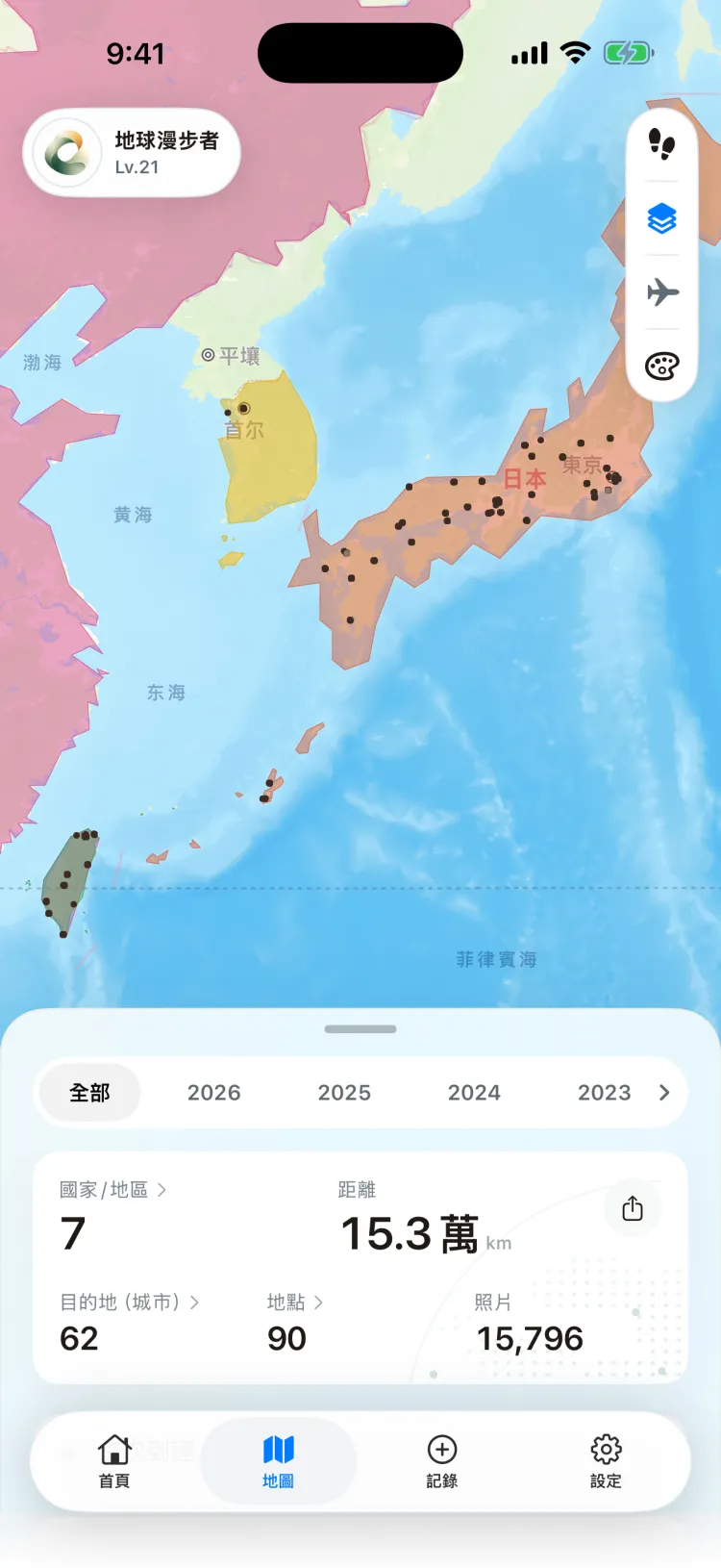
授權相簿後,環行志會自動從照片讀取時間與位置,生成旅行地圖、地點歸檔與成就。不必手動寫筆記——讓照片自己說出你去過哪裡。
圖中數字為示例資料
環行志旅行地圖與旅程回放畫面預覽
從地圖到地點,從旅程回放到統計數據——同一份足跡,多種回顧方式。
15.3 萬 公里
旅行地圖依城市分布與停留強度呈現足跡。點開即可進入全螢幕地圖,回顧涵蓋範圍與移動軌跡。
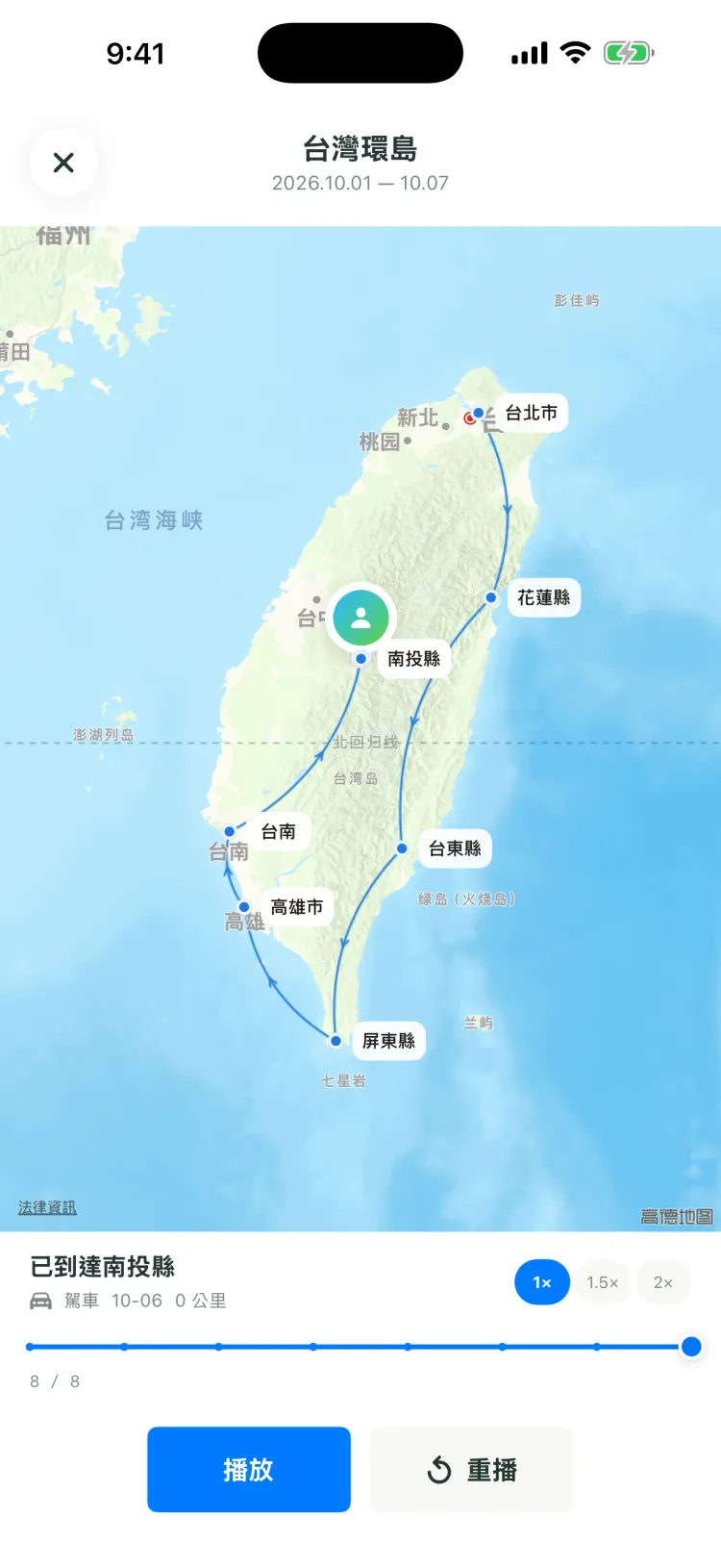
7 天
依時間串聯路線與途經城市,並可播放軌跡。把一段旅程從零散照片,還原成可重溫的路線。
自動分類
國家、城市、景點與照片統一自動分類管理,幫你快速找到去過的回憶。
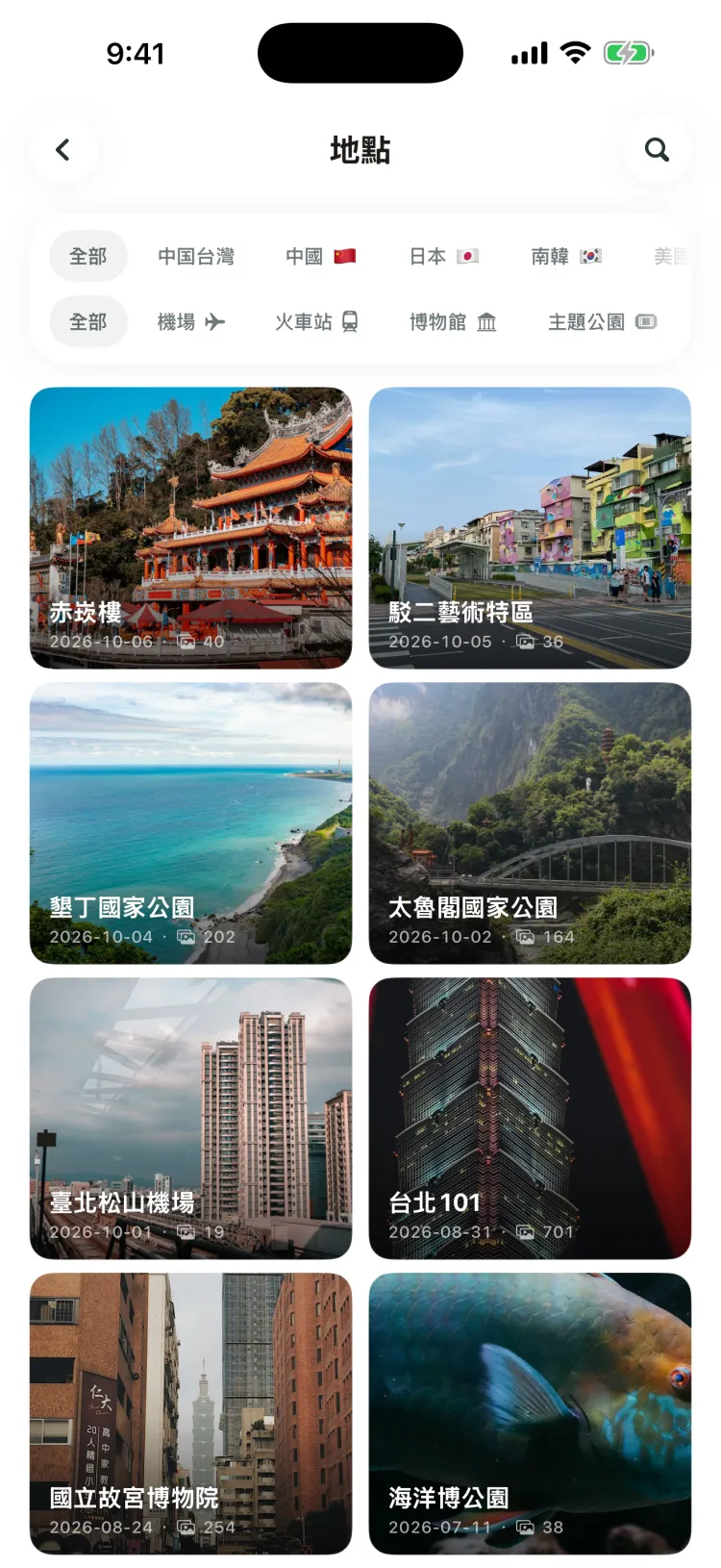
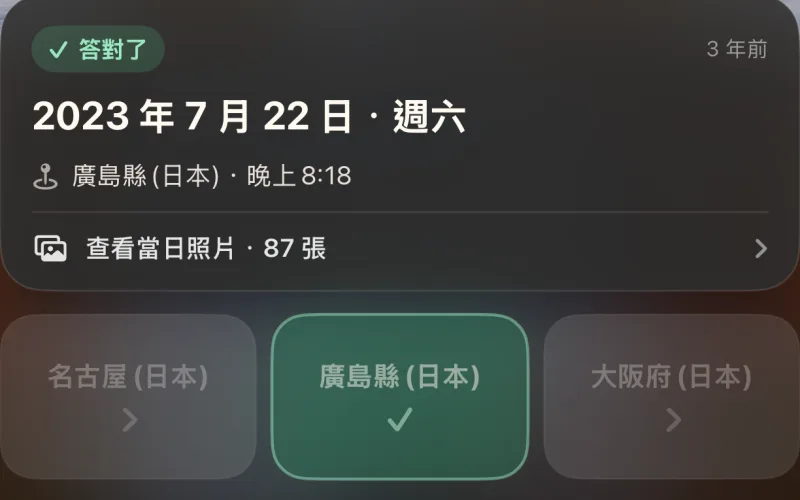
在哪裡?
從你的照片中抽出一張,選出它的拍攝地點。答完還能查看當日照片,重溫那一天。

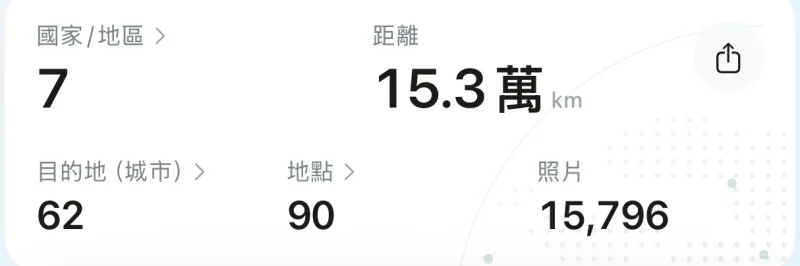
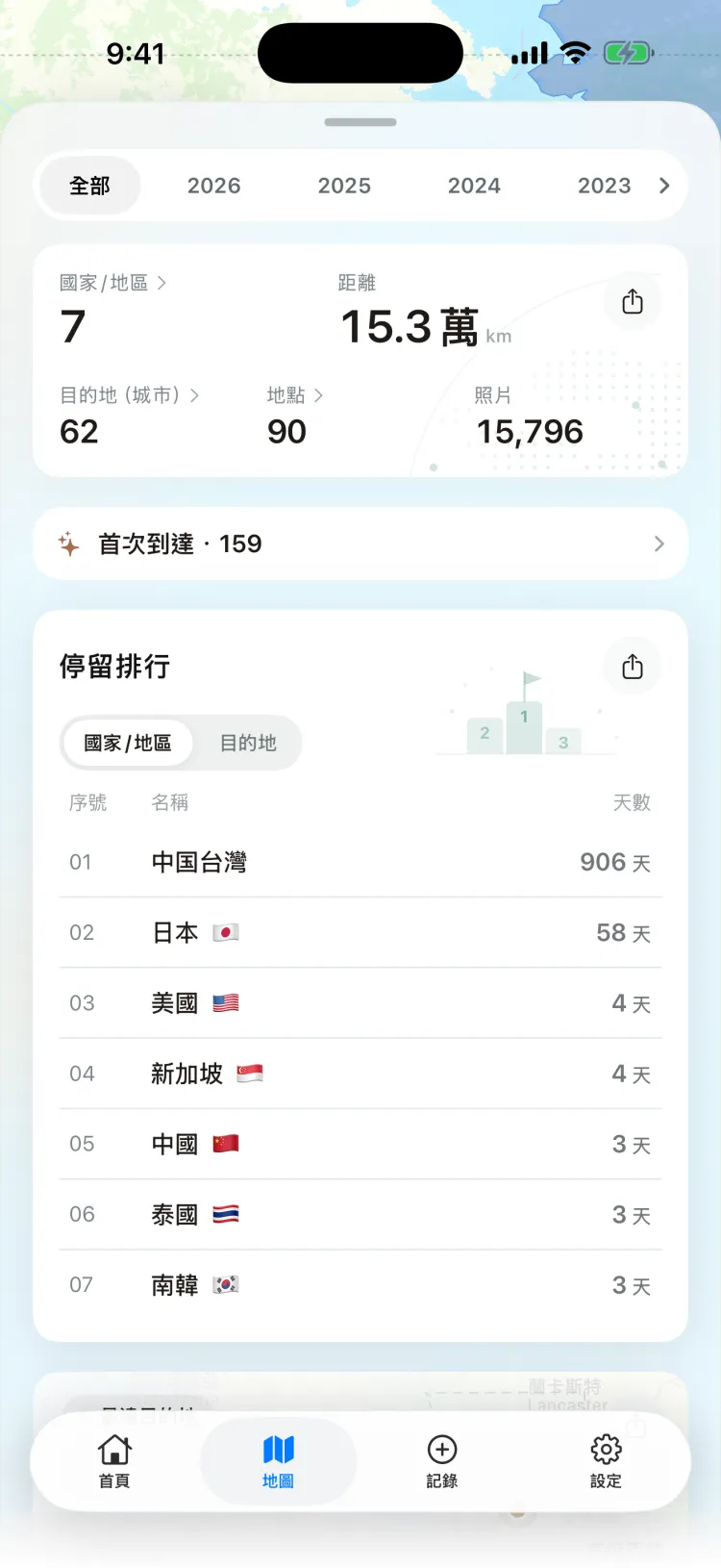
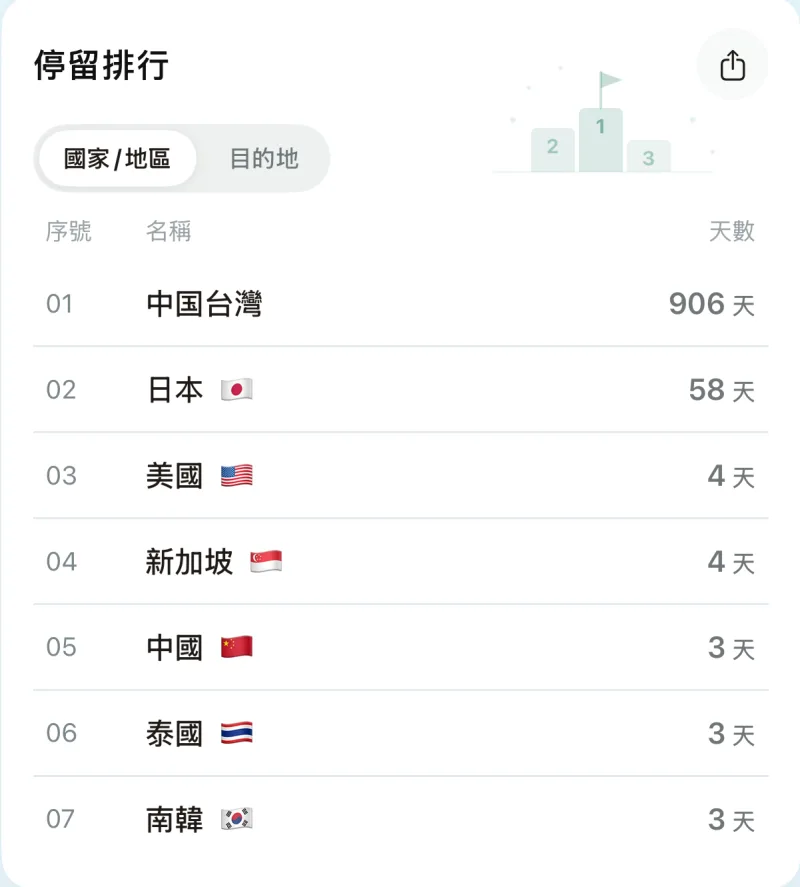
906 天
國家、地點、距離與停留排行一頁掌握。可切換年份或全部範圍,回顧涵蓋範圍與旅行節奏。
Lv.21
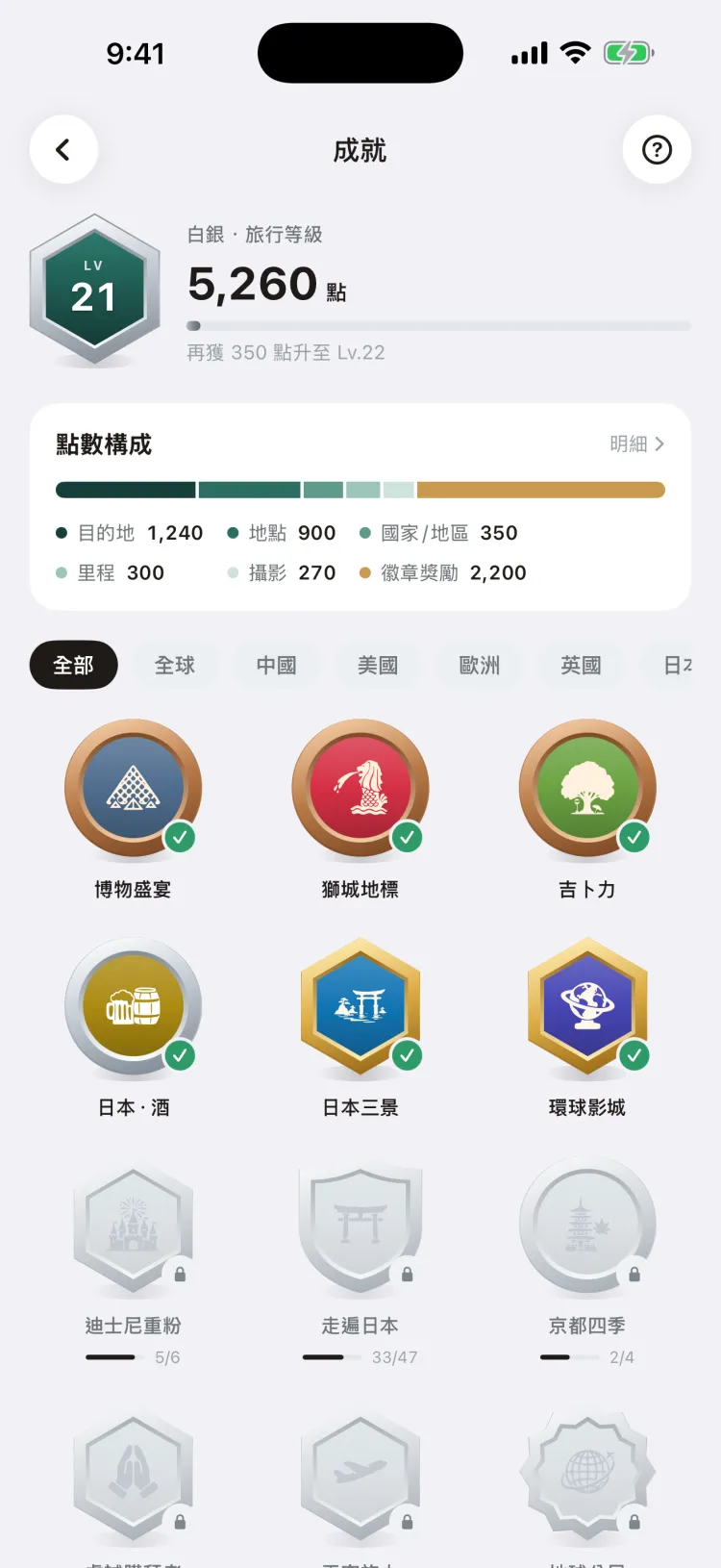
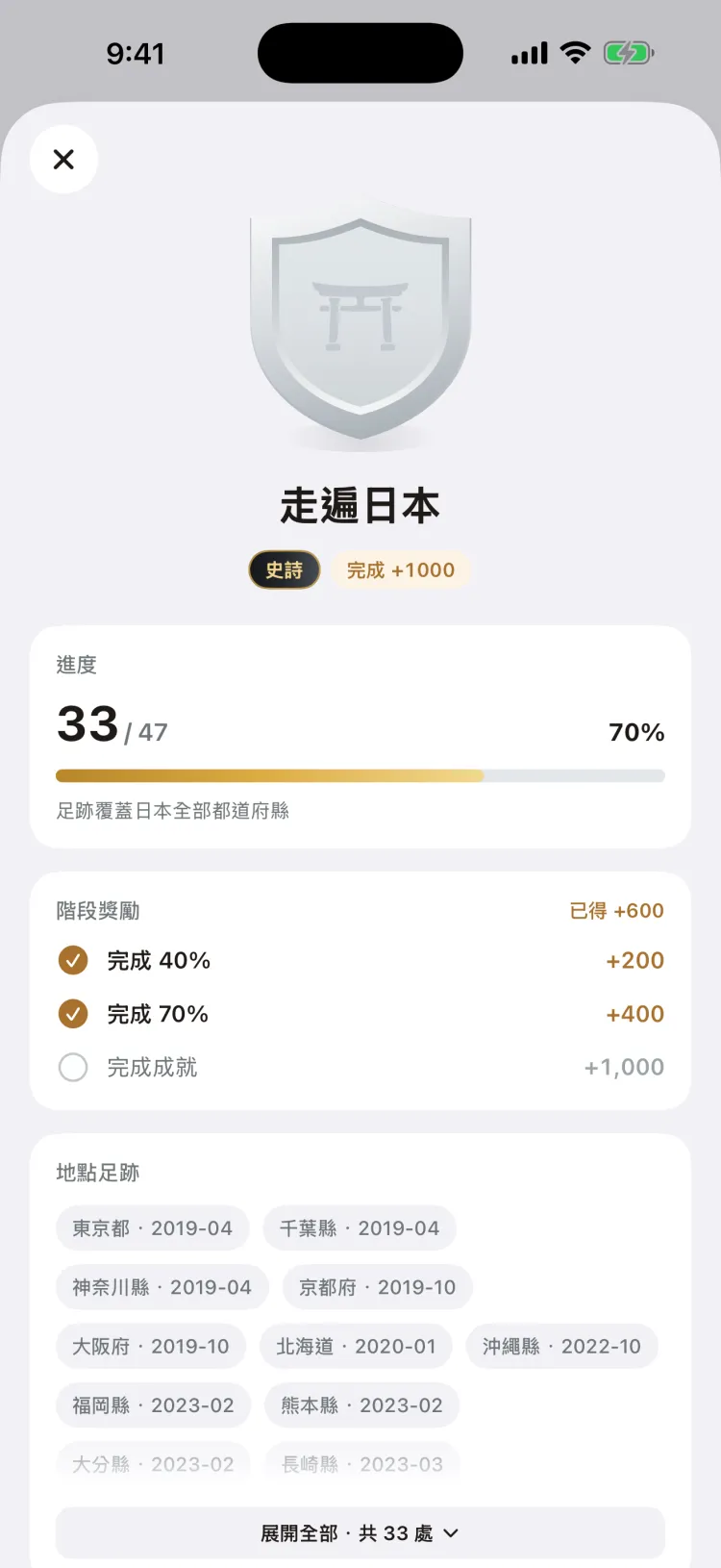
不必手動記錄,照片裡的足跡會自動累積成點數與旅行等級。100 多項成就遍布全球,從一座城市的小目標,到走遍日本 47 都道府縣,每一步都看得見進度。

允許存取後,即可讀取照片的時間與位置。
不必手動整理,App 會自動處理照片並生成足跡。
通常幾十秒完成,即可在地圖與統計中回顧足跡。
地圖預覽疊加目前時間、地點與海拔。一鍵記錄「此刻到此一遊」。
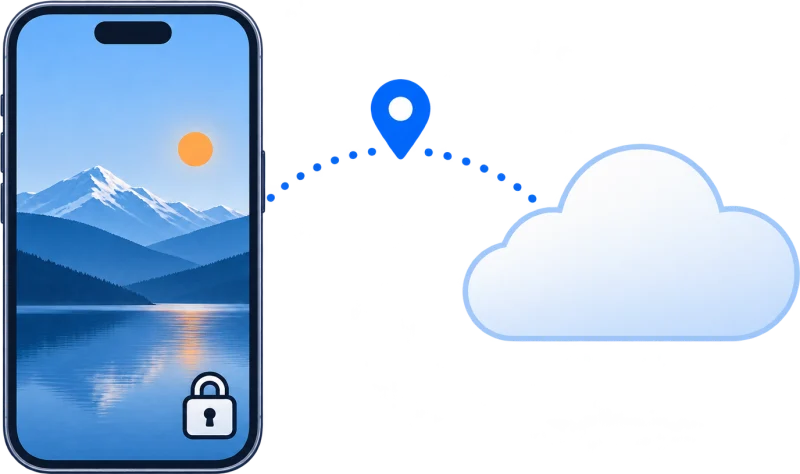
可選擇將 App 資料快照備份到你的 iCloud 容器,跨裝置更安心。
可以免費下載,掃描整個相簿也免費。全部年份的總覽地圖,以及今年和去年的詳細記錄,都可以免費查看。
環行志 Pro 是可選的升級,提供 7 天免費試用,解鎖更早年份的完整記錄、更早年份的航班匯入、更多相簿、地圖配色和備份版本,以及更長的停留天數統計。
支援 iPhone,需要 iOS 17 或更新版本。
不會。照片、影片和 Live Photo 的原件只在你的裝置上讀取,縮圖、預覽和大部分處理也都在本機完成。
只有當你主動用系統分享把內容傳出去時,內容才會離開裝置。
識別地名、搜尋地點、取得行政區輪廓和翻譯地名時,App 會把完成這次請求所需的經緯度、地點關鍵字等傳送到我們的服務介面,部分請求會使用 Apple 系統內建的地理編碼。
這些資訊只用來回傳地點結果,不用於廣告,也不會被出售或出租。
預設儲存在本機的本地資料庫中。
開啟 iCloud 備份後,備份會寫入你自己的 iCloud 帳號下本 App 的專屬空間,由 Apple 儲存和同步,不經過我們的伺服器。備份只包含照片中繼資料和 App 內的記錄,不包含照片、影片原件。
地圖只展示帶經緯度的照片。常見情況有:
沒有位置的照片會放在「設定 → 資料 → 無定位影像集」裡。
打開「設定 → 資料 → 無定位影像集」,點「選擇」勾選照片,再從操作選單中選擇以下一種方式:
1. 手動新增位置(適合單張)
選擇「手動新增位置」,拖動地圖把中心點對準拍攝地點,點「確認此位置」。適合單張照片,也可以一次為同一地點拍的幾張照片設定位置。
2. 自動偵測位置(適合批次)
選中多張照片後選擇「自動偵測位置」,App 會參考每張照片拍攝前後 2 小時內有定位的手機照片和記錄的軌跡,推算出它的位置。儲存前可以先預覽結果,找不到參考的照片會被略過。拍攝時同時用 App 記錄軌跡,結果會更準確。
儲存時可以選擇「僅儲存到 App」或「同時更新系統相簿」。之後想調整,可以在照片的全螢幕頁修改位置或清除補充定位。
小提示:多數相機品牌的手機 App(如 Sony Creators' App、Canon Camera Connect、Nikon SnapBridge、Fujifilm XApp)支援透過藍牙同步手機定位,拍攝時開啟,照片就會自帶位置。
最常見的原因是在飛機上拍的照片。照片的定位記錄的是飛機當時正下方的位置。
App 會自動識別大部分在飛機上拍的照片,放進「設定 → 資料 → 飛行照片」,不計入到訪。沒識別出來的仍會把飛越的國家、城市算作到訪,可以按下面的方法手動隱藏。
照片記錄的海拔明顯高於所在位置的地面時,就算作飛行照片:
飛行照片照常出現在地圖和按日期的照片裡,地圖上畫成淡色的小飛機,但不計入到訪的國家和城市。「飛行照片」按航班分組,頂部的卡片列出只在飛機上拍過的地方。如果升級後少了幾個城市或國家,通常就是這個原因。
起降時離地較低的照片,以及沒有記錄海拔的照片,識別不出來。
打開這個目的地的照片列表,點「選擇」,勾選在飛機上拍的照片,再點「隱藏」。
隱藏後,這些照片不再出現在列表、地圖和統計中。一個地方的照片全部隱藏後,它就不再算作到訪。
說明:隱藏只是不再顯示,照片和記錄都會保留;目前暫不支援在 App 內取消隱藏,操作前請確認選中的照片。
可以。支援從 Flighty、航旅縱橫、myFlightradar24、系統行事曆等匯入過往和未來的航班,可以用檔案、截圖、登機證條碼,也可以手動新增。
匯入的航班會自動關聯照片,在地圖上畫出航線,並補全日曆裡的城市。每次匯入都可以一鍵撤銷。今年和去年的航班免費匯入,更早的年份需要 Pro。
iPhone 免費下載。

 環行志