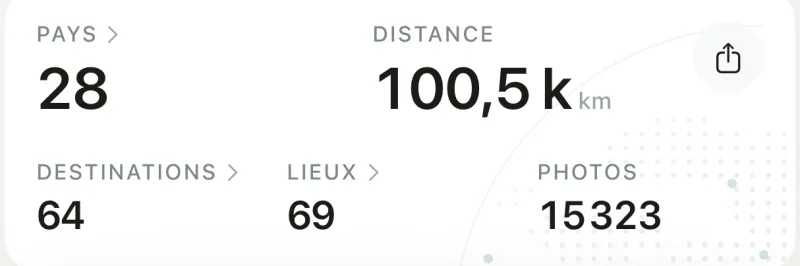
100,5 k km
Des villes aux itinéraires, voyez où vous êtes allé
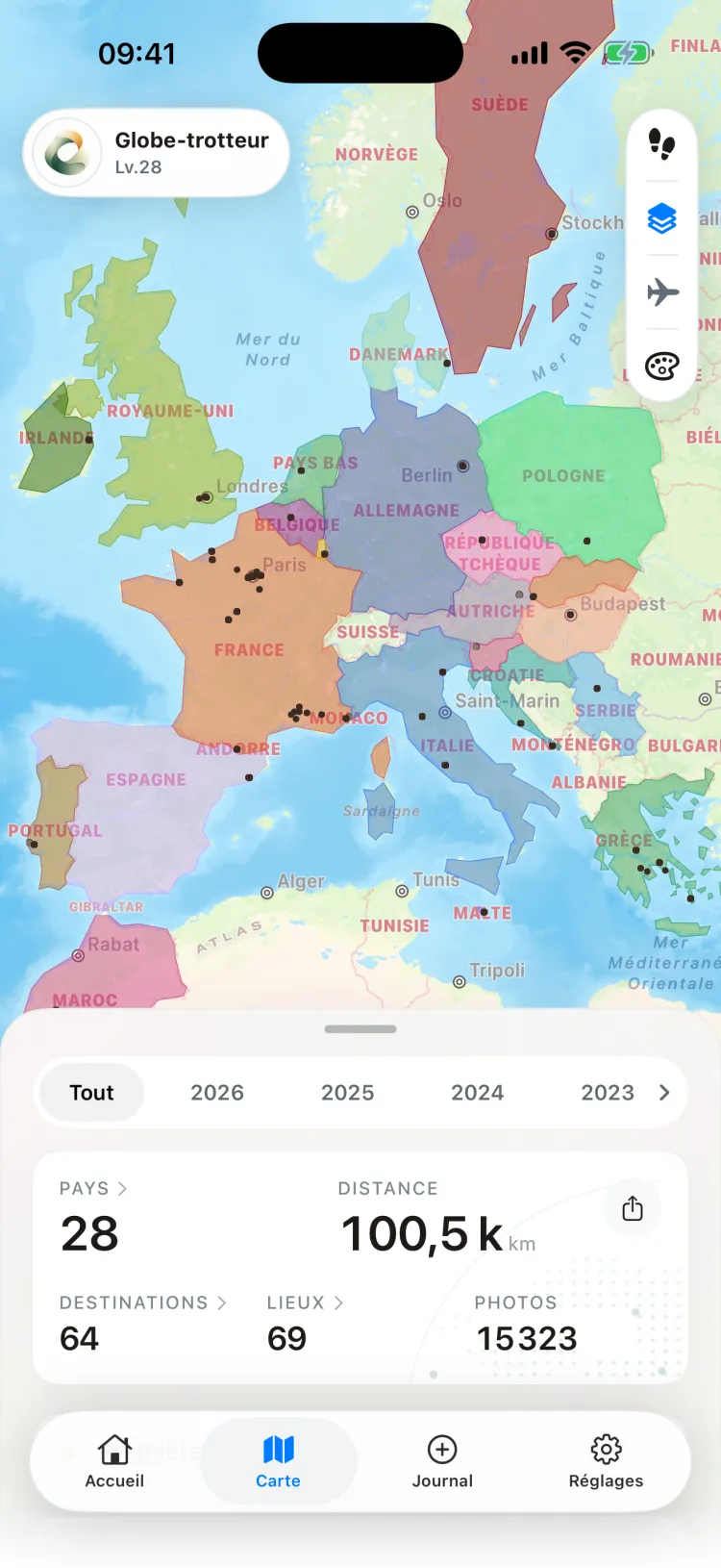
La carte montre les villes visitées et la durée de vos séjours. Ouvrez-la en plein écran pour revoir l’étendue de vos voyages et vos déplacements.
Autorisez l’accès à vos photos : C Journey lit la date et le lieu de chaque cliché pour créer une carte de voyages, une archive de lieux et des succès. Rien à noter à la main, vos photos racontent où vous êtes allé.
Les chiffres affichés sont des exemples.
Aperçu des écrans de carte et de relecture de voyage de C Journey
De la carte aux lieux, de la relecture de voyage aux statistiques : une seule empreinte, plusieurs façons de regarder en arrière.
100,5 k km
La carte montre les villes visitées et la durée de vos séjours. Ouvrez-la en plein écran pour revoir l’étendue de vos voyages et vos déplacements.
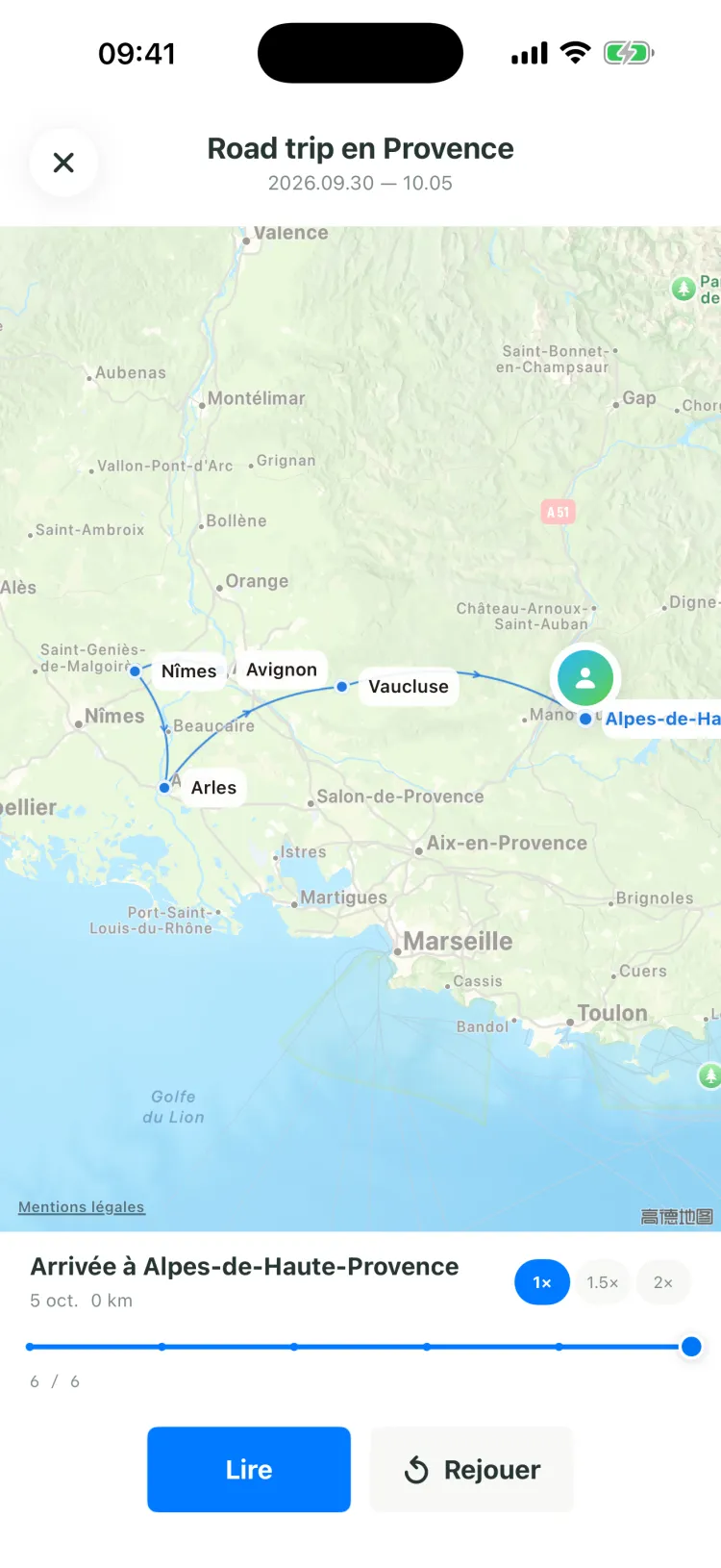
5 jours
Itinéraires et villes traversées sont reliés dans l’ordre, avec lecture du tracé. Vos photos éparses redeviennent un parcours à revivre.
Classé
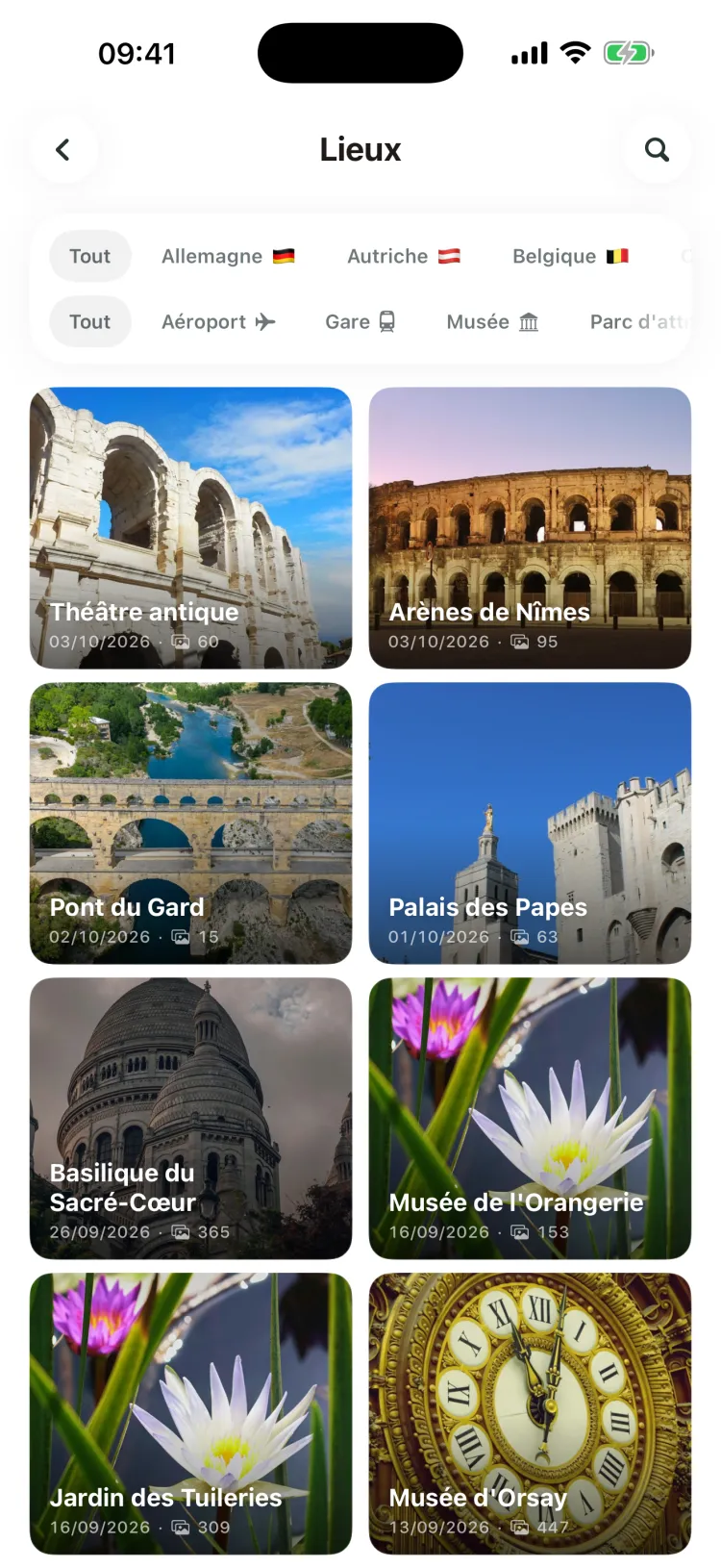
Pays, villes, sites et photos sont classés automatiquement, pour retrouver vite vos souvenirs.
Où ?
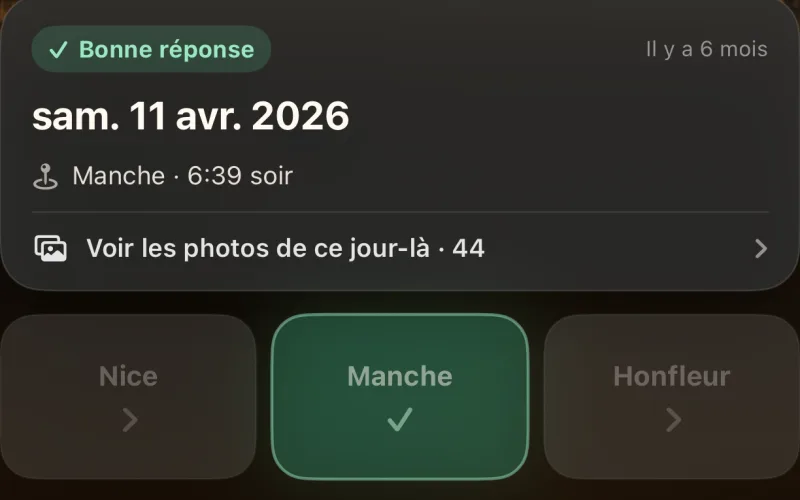
Une photo de votre photothèque s’affiche : choisissez où elle a été prise. Ouvrez ensuite les photos de ce jour-là pour le revivre.

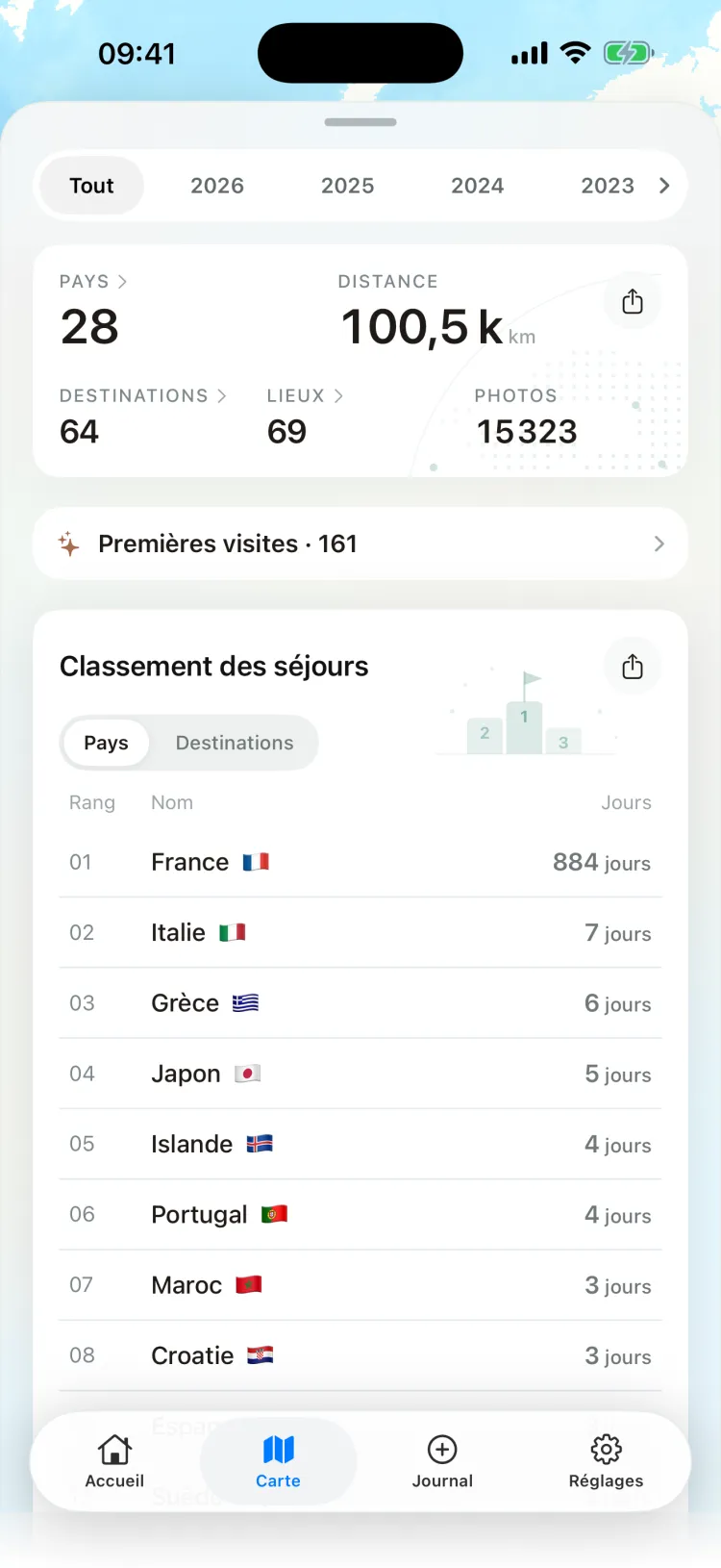
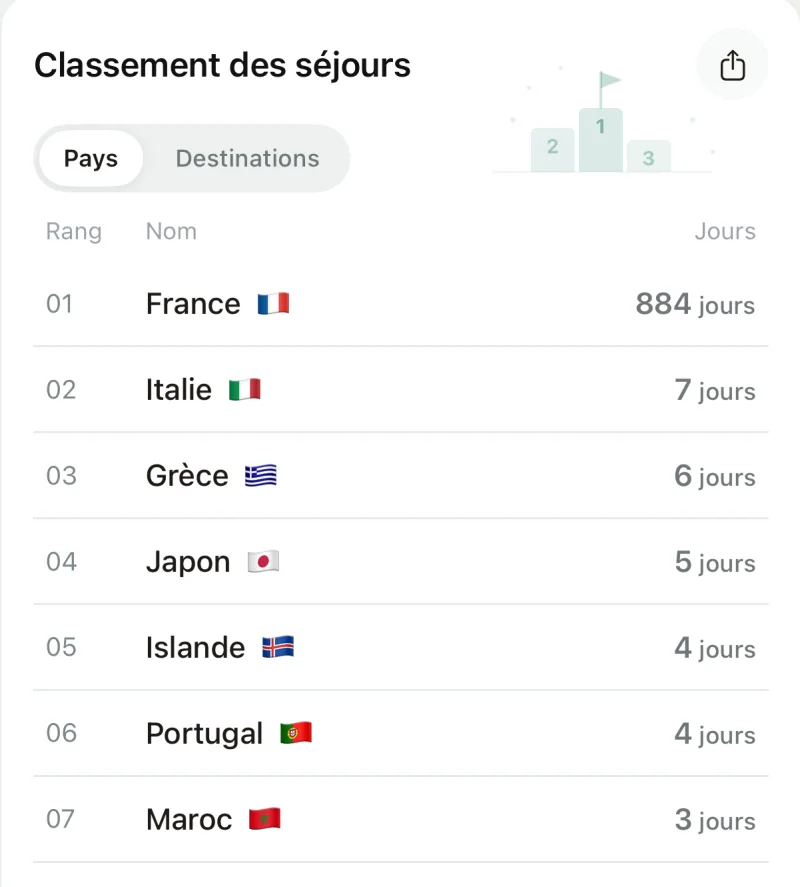
884 jours
Pays, lieux, distance et classement des séjours sur un seul écran. Basculez entre les années ou la période complète.
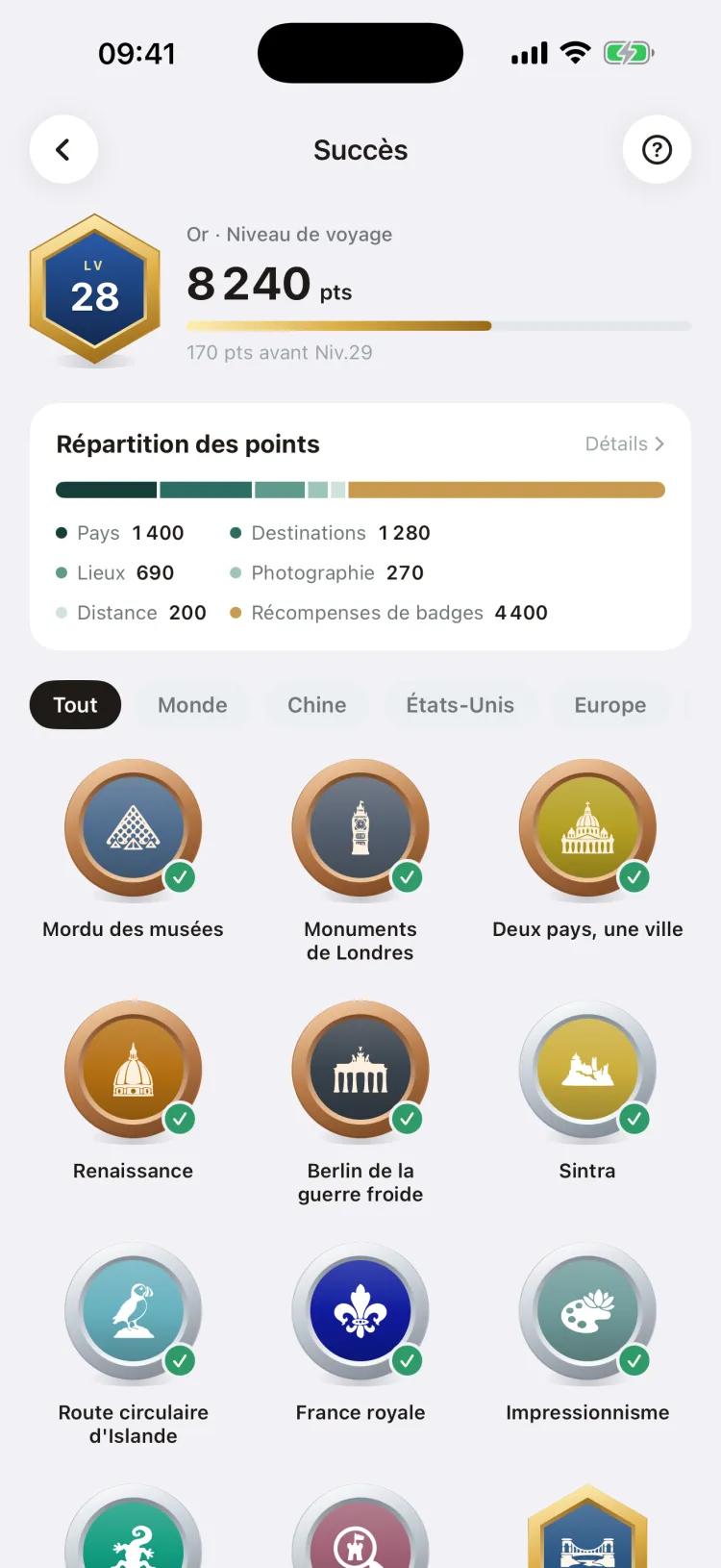
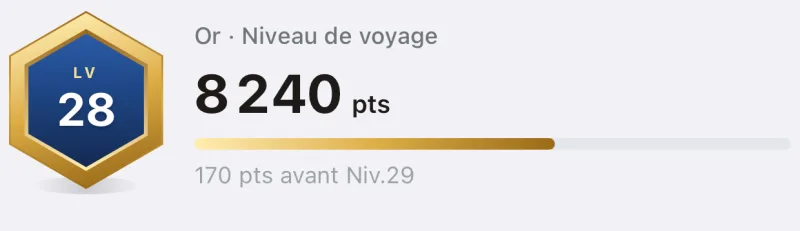
Lv.28
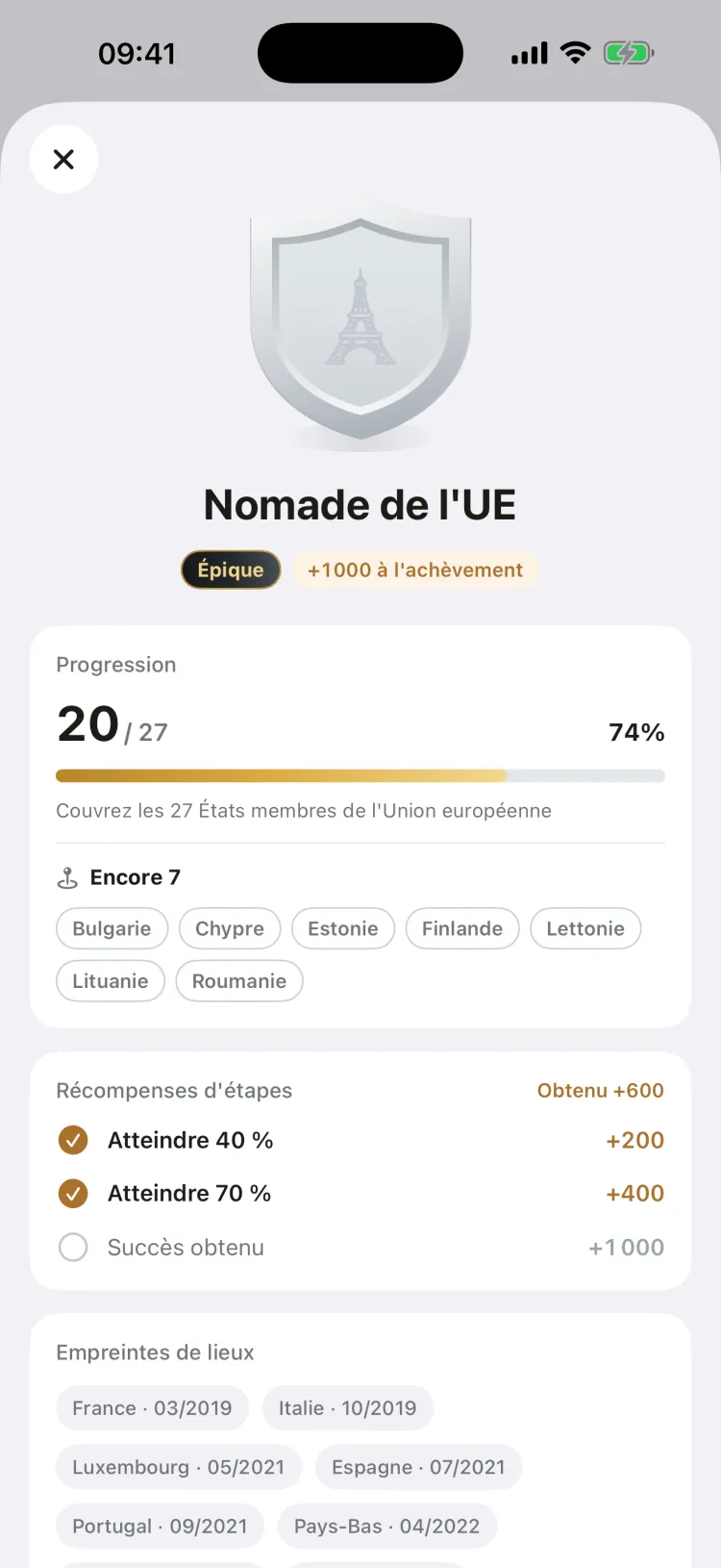
Rien à saisir : les lieux de vos photos se transforment automatiquement en points et en niveau de voyage. Plus de 100 succès à travers le monde, d’une seule ville aux 27 pays de l’UE, avec votre progression toujours visible.
Une fois l’accès accordé, l’app peut lire la date et le lieu de vos photos.
Aucun tri à faire : vos photos sont traitées et votre empreinte est créée automatiquement.
En général quelques dizaines de secondes suffisent. Explorez ensuite la carte et les statistiques.
Un aperçu de carte avec l’heure, le lieu et l’altitude. Un seul geste pour noter « j’y étais ».
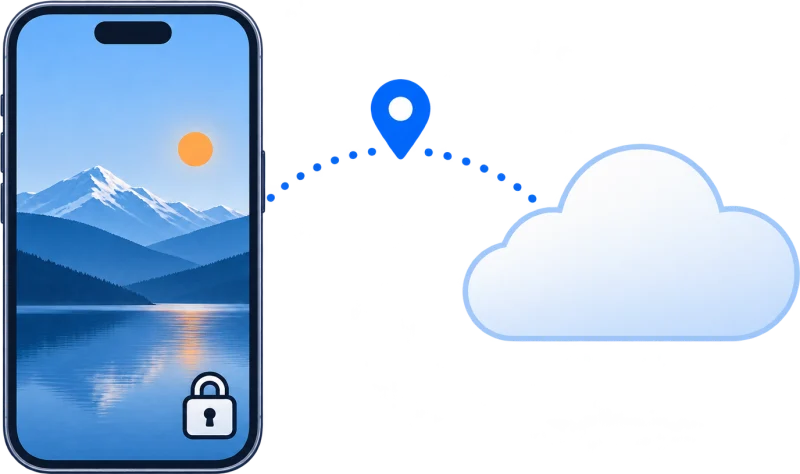
Sauvegardez si vous le souhaitez un instantané des données de l’app dans votre iCloud, pour plus de sérénité d’un appareil à l’autre.
Lire la politique de confidentialité · Contact : dust@relative-path.cc
Oui. C Journey est gratuit à télécharger, et l'analyse de toute votre photothèque est gratuite. La carte de toutes les années, ainsi que cette année et l'année dernière en détail, sont consultables gratuitement.
C Journey Pro est une option, avec un essai gratuit de 7 jours. Elle débloque le détail de toutes les années antérieures, l'import de vols de ces années, davantage d'albums, de couleurs de carte et de versions de sauvegarde, ainsi qu'un suivi des séjours plus long.
iPhone sous iOS 17 ou version ultérieure.
Non. Les photos, vidéos et Live Photos originales ne sont lues que sur votre appareil. Les miniatures, les aperçus et la plupart des traitements se font aussi localement.
Le contenu ne quitte votre appareil que lorsque vous le partagez vous-même avec la feuille de partage du système.
Pour reconnaître les noms de lieux, rechercher des lieux, charger les contours des régions et traduire les noms, l'app envoie uniquement ce dont chaque requête a besoin — comme les coordonnées et les mots-clés de lieu — à notre service. Certaines requêtes utilisent plutôt le géocodage intégré d'Apple.
Ces informations servent uniquement à renvoyer les résultats de lieux. Elles ne sont jamais utilisées pour la publicité, ni vendues, ni louées.
Par défaut, tout est conservé dans une base de données locale sur cet appareil.
Si vous activez la sauvegarde iCloud, les sauvegardes sont écrites dans l'espace privé de cette app, dans votre propre compte iCloud, stockées et synchronisées par Apple — jamais via nos serveurs. Les sauvegardes contiennent uniquement les métadonnées des photos et les données de l'app, pas les photos ni les vidéos originales.
La carte n'affiche que les photos qui ont des coordonnées. Raisons fréquentes d'une absence :
Les photos sans localisation sont listées dans Réglages → Données → Médias sans localisation.
Ouvrez Réglages → Données → Médias sans localisation, touchez Sélectionner, choisissez vos photos, puis une de ces options dans le menu d'actions :
1. Ajouter la localisation manuellement (idéal pour une seule photo)
Choisissez Ajouter la localisation manuellement, faites glisser la carte jusqu'à ce que le repère central soit sur le lieu de la prise de vue, puis touchez Utiliser cette localisation. Cela fonctionne pour une photo, ou pour plusieurs photos prises au même endroit.
2. Détecter la localisation automatiquement (idéal pour de nombreuses photos)
Sélectionnez plusieurs photos et choisissez Détecter la localisation automatiquement. Pour chaque photo, l'app s'appuie sur les photos du téléphone déjà localisées et les tracés enregistrés dans les 2 heures avant et après la prise de vue pour en déduire le lieu. Vous pouvez prévisualiser les résultats avant d'enregistrer ; les photos sans indice à proximité sont ignorées. Enregistrer un tracé dans l'app pendant la prise de vue rend les résultats plus précis.
À l'enregistrement, choisissez Enregistrer dans l'app uniquement ou Mettre à jour l'app et Photos. Pour ajuster ensuite, ouvrez la photo en plein écran pour modifier la localisation ou effacer la localisation ajoutée.
Astuce : Les apps compagnons de la plupart des marques (comme Sony Creators' App, Canon Camera Connect, Nikon SnapBridge et Fujifilm XApp) peuvent synchroniser la localisation de votre téléphone en Bluetooth. Activez-la pendant la prise de vue et vos photos auront une localisation dès le départ.
La cause la plus fréquente, ce sont des photos prises en avion. La position d'une photo est le point situé juste sous l'avion.
L'app reconnaît automatiquement la plupart des photos prises en avion, les regroupe dans Réglages → Données → Photos en vol et ne les compte pas comme des visites. Celles qu'elle ne reconnaît pas font encore compter les pays et les villes survolés comme visités ; vous pouvez les masquer comme expliqué ci-dessous.
Une photo est considérée comme prise en vol lorsque son altitude enregistrée est nettement supérieure au sol à cet endroit :
Les photos en vol restent visibles sur la carte, sous forme de petits avions pâles, et dans les listes par date, mais elles ne comptent pas dans les pays et villes visités. Photos en vol les regroupe par vol, et la carte en haut liste les lieux que vous n'avez photographiés que depuis les airs. Si quelques villes ou pays ont disparu après la mise à jour, c'est généralement pour cette raison.
Les photos prises à basse altitude au décollage ou à l'atterrissage, ainsi que celles sans données d'altitude, ne peuvent pas être reconnues.
Ouvrez la liste des photos de cette destination, touchez Sélectionner, choisissez les photos prises en avion, puis touchez Masquer.
Les photos masquées n'apparaissent plus dans les listes, les cartes ni les statistiques. Quand toutes les photos d'un lieu sont masquées, il n'est plus compté comme visité.
Remarque : Masquer ne supprime rien ; les photos et leurs données sont conservées. Il n'est pas encore possible de les réafficher dans l'app : vérifiez donc votre sélection avant.
Oui. Importez vos vols passés et à venir depuis Flighty, myFlightradar24, votre calendrier et plus encore, via un fichier ou le code-barres de la carte d'embarquement, ou ajoutez-les à la main.
Les vols importés sont associés à vos photos, tracés sur la carte et complètent les villes du calendrier. Chaque import s'annule en un geste. Les vols de cette année et de l'année dernière sont gratuits ; les années antérieures nécessitent Pro.
Gratuit sur iPhone.

 C Journey