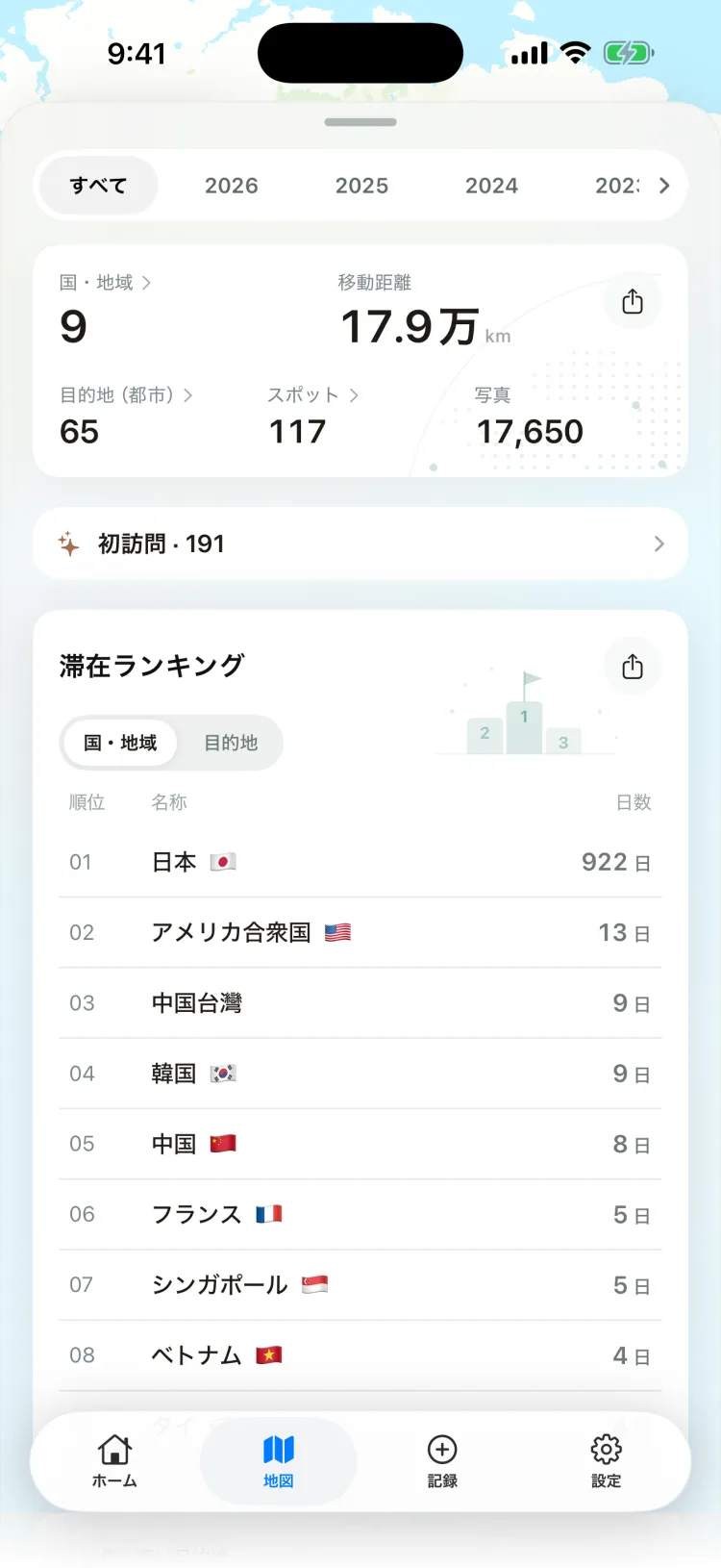
17.9万 km
都市から旅程まで、行った場所がひと目でわかる
訪れた都市と滞在の長さを地図に表示。タップすると全画面の地図で、行動範囲と移動ルートを振り返れます。
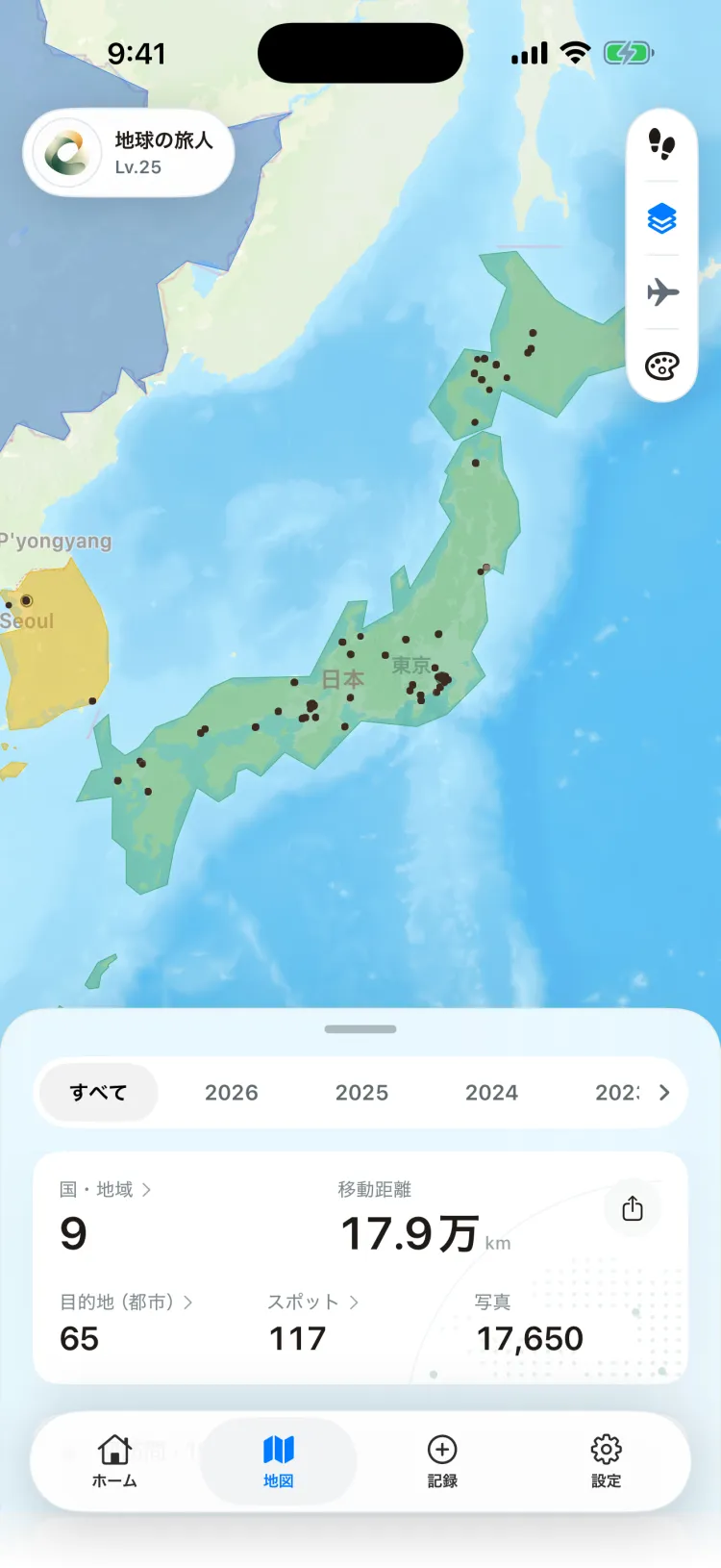
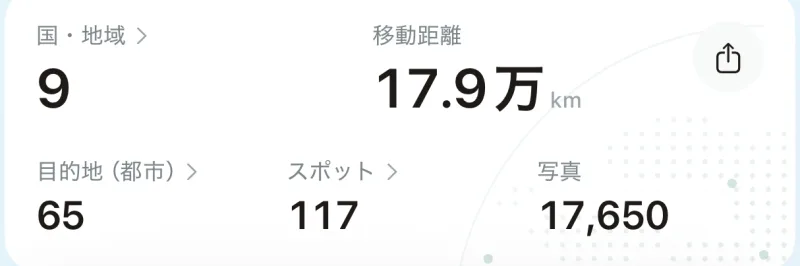
写真へのアクセスを許可すると、C Journeyが撮影日時と位置情報を読み取り、旅の地図・スポットの記録・実績を自動で作成します。手作業の記録は不要。行った場所は写真が教えてくれます。
表示の数値はサンプルです。
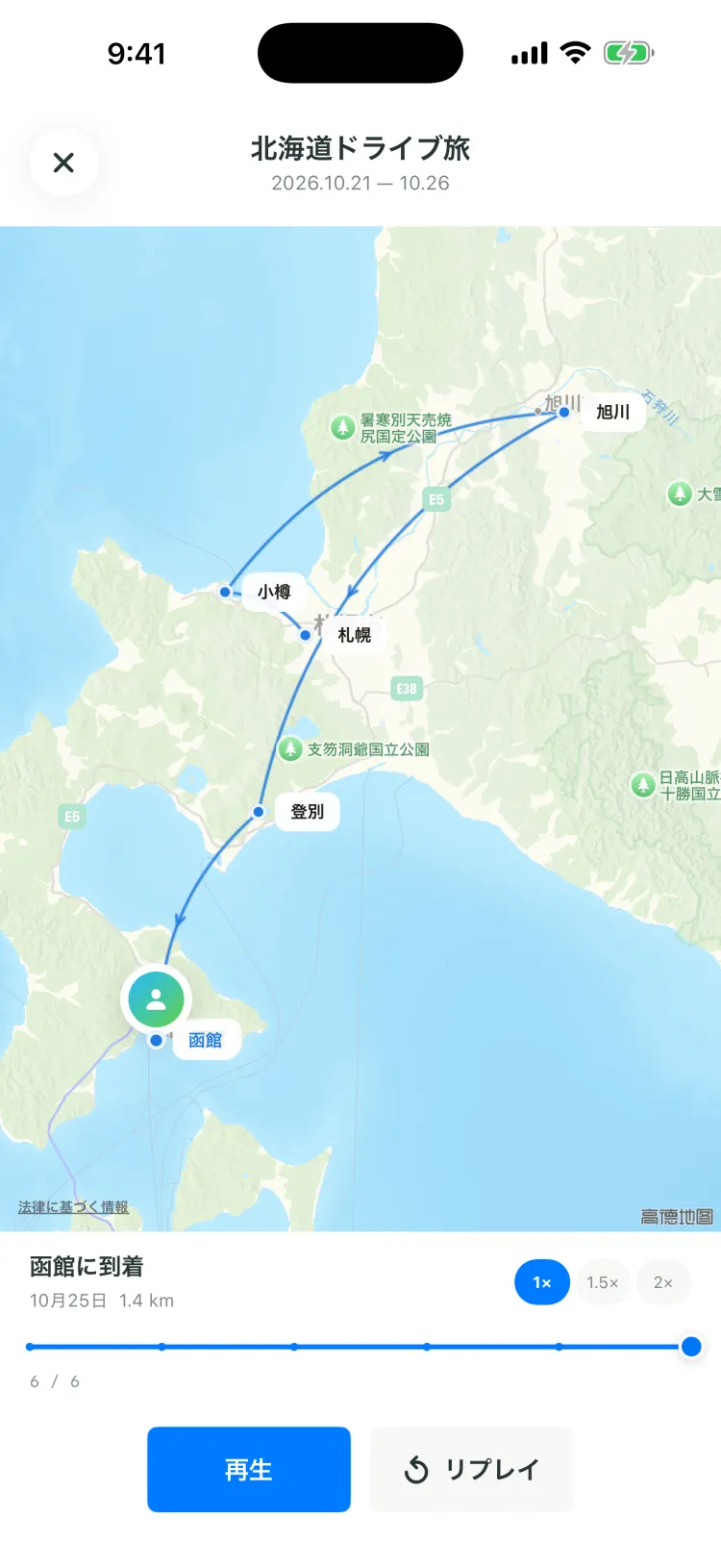
C Journeyの地図画面と旅のリプレイ画面のプレビュー
地図からスポットへ、ルート再生から統計まで。ひとつの足跡を、いろいろな形で振り返れます。
17.9万 km
訪れた都市と滞在の長さを地図に表示。タップすると全画面の地図で、行動範囲と移動ルートを振り返れます。
5 日間
ルートと立ち寄った都市を時系列でつなぎ、軌跡を再生できます。ばらばらの写真が、もう一度たどれる旅のルートになります。
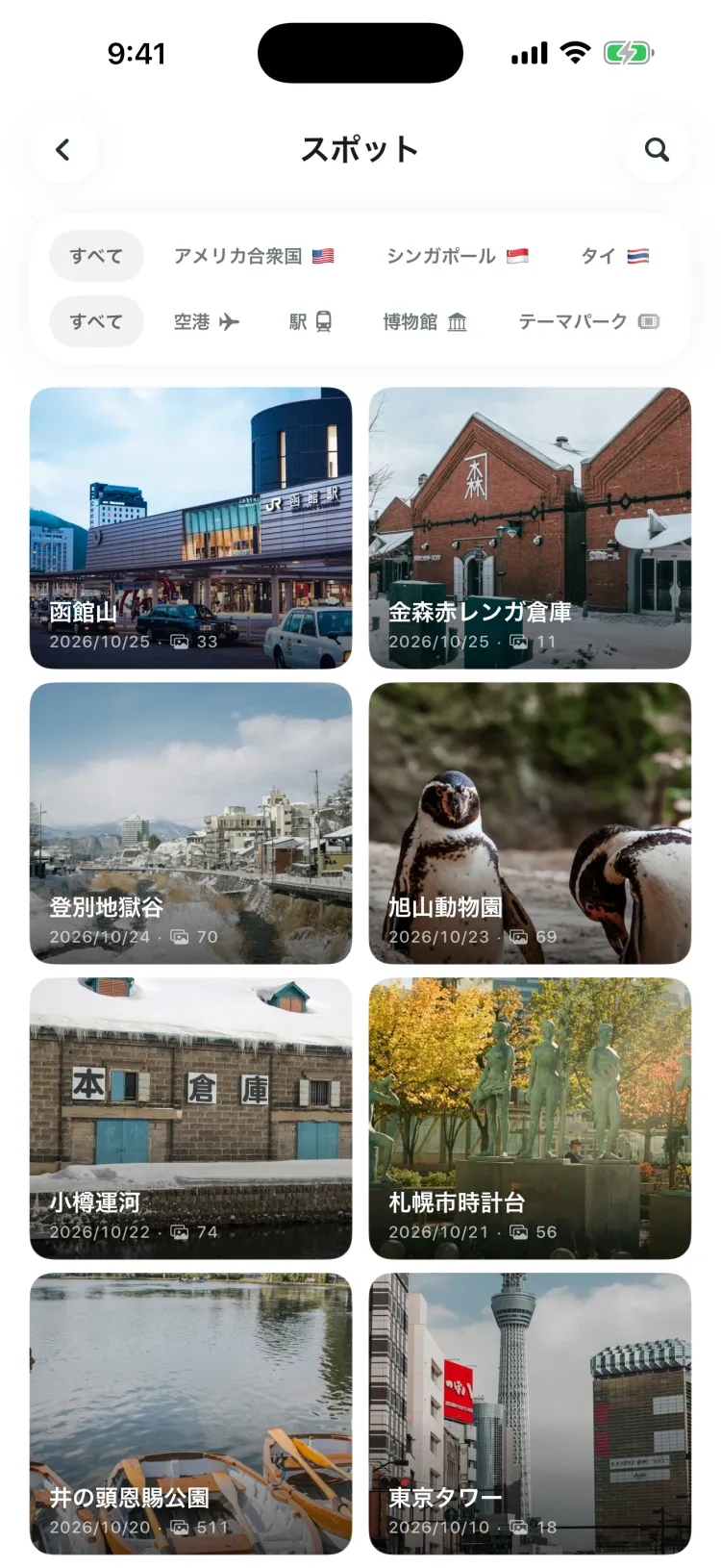
自動分類
国・都市・スポットと写真をまとめて自動で分類。行った場所の思い出をすぐに見つけられます。
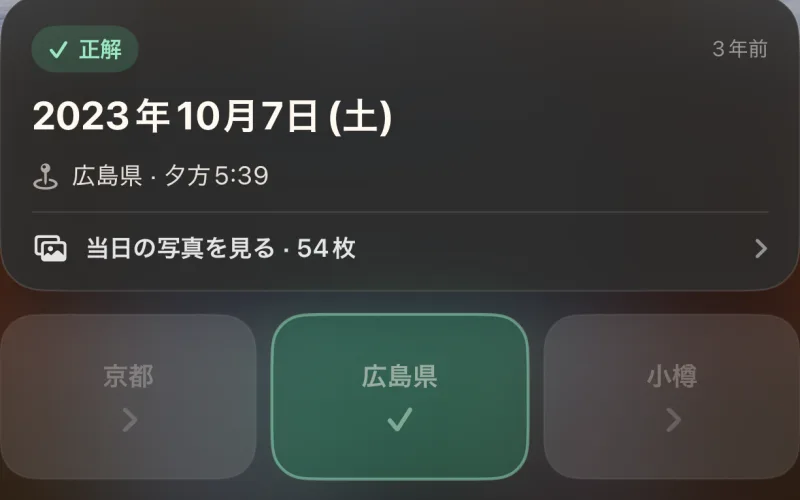
どこ?
自分の写真から選ばれた1枚を見て、撮影場所を選びます。答えのあとは当日の写真を見返して、あの日を振り返れます。

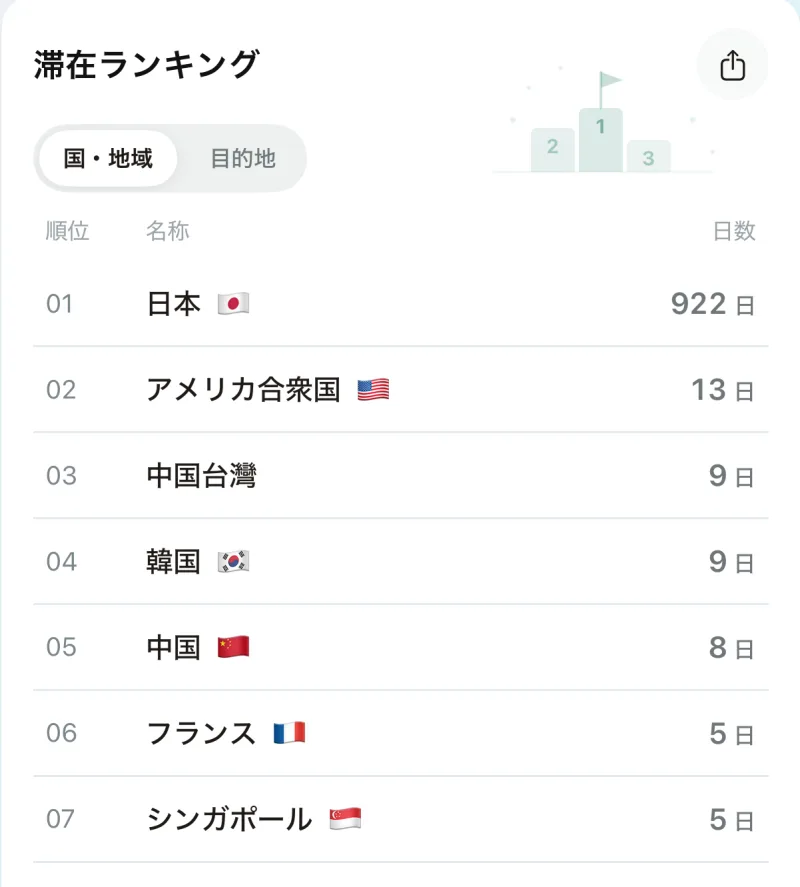
922 日
国・スポット・距離・滞在ランキングを1画面で確認。年別と全期間を切り替えて、旅の広がりとペースを振り返れます。
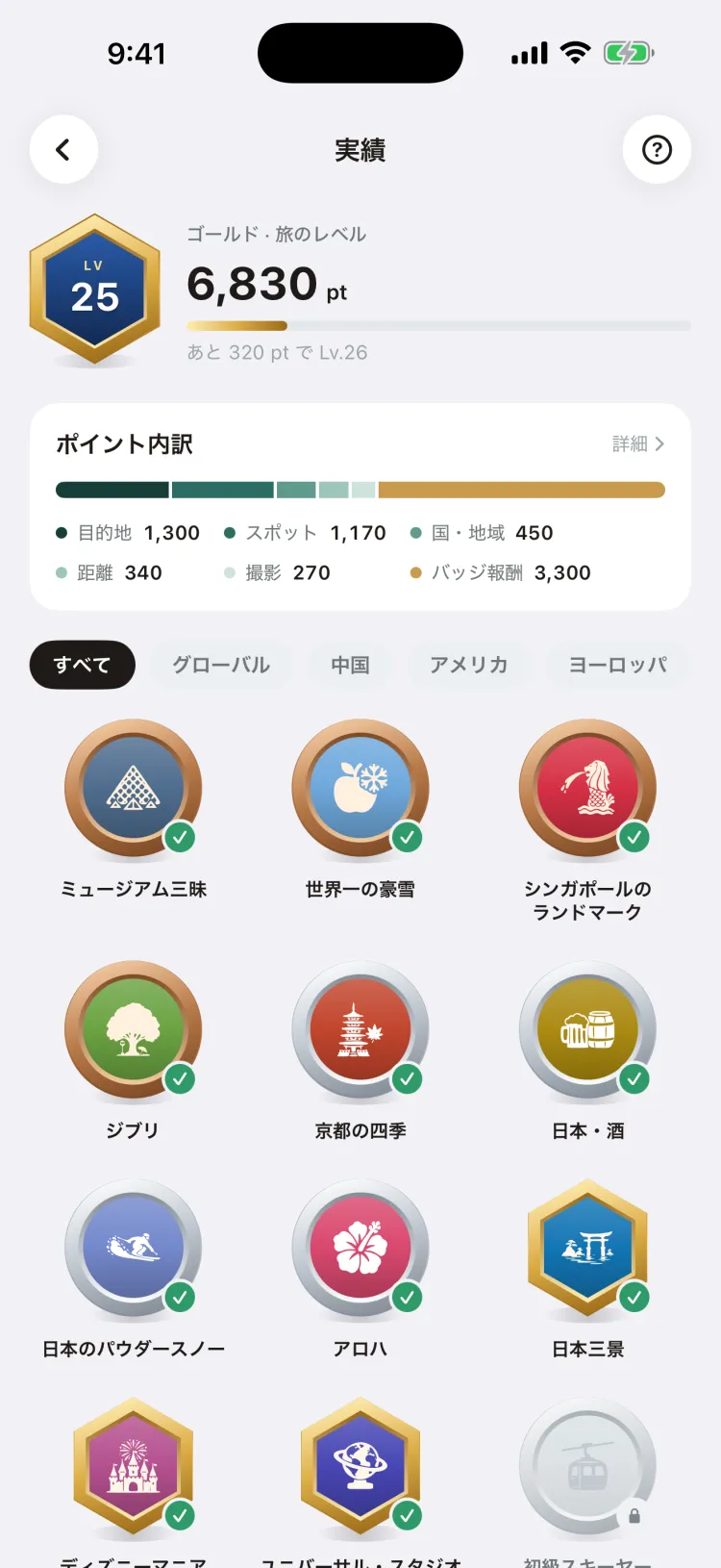
Lv.25
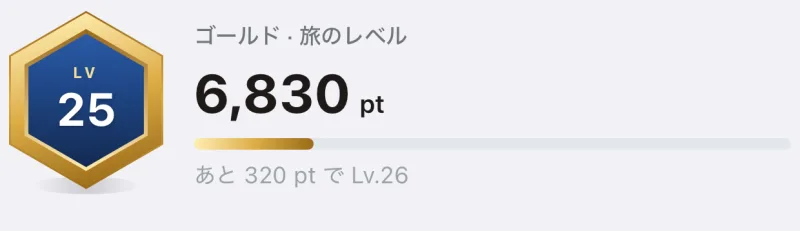
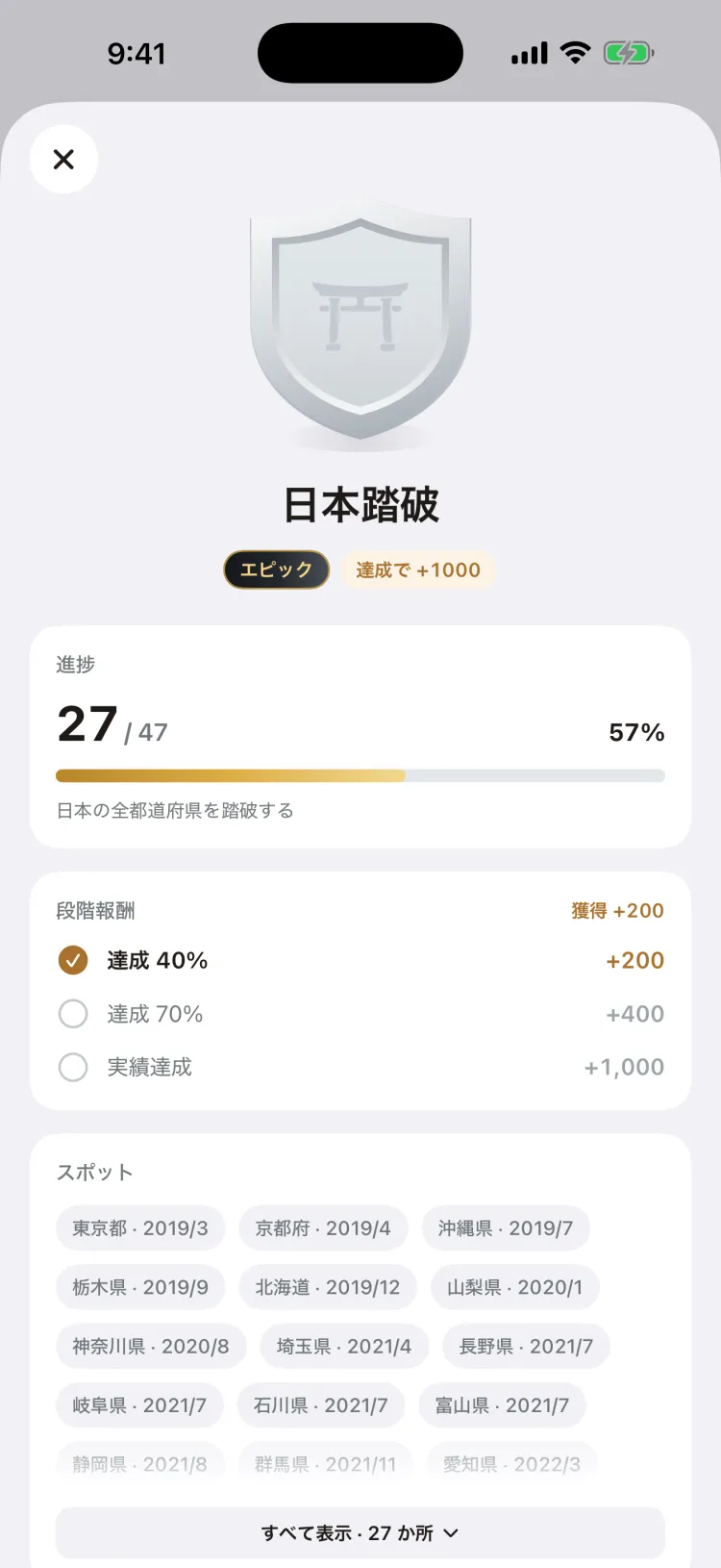
記録の手間はいりません。写真の足跡が自動でポイントと旅のレベルになります。世界中に100以上の実績があり、ひとつの街から47都道府県制覇まで、進み具合をいつでも確認できます。
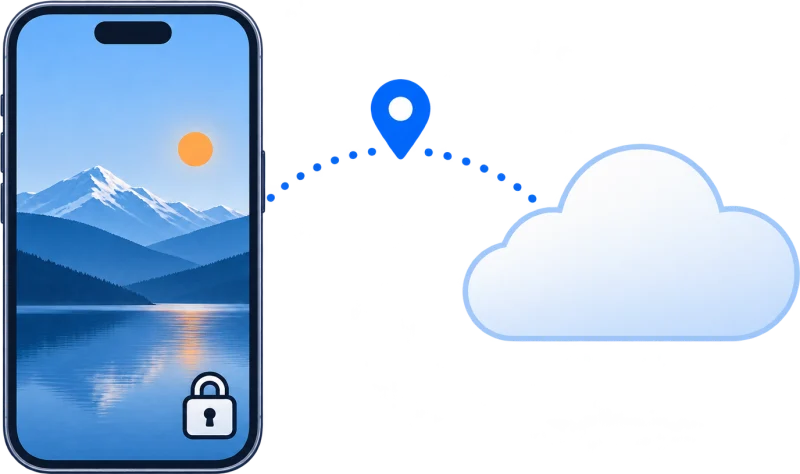
許可すると、写真の撮影日時と位置情報を読み取れるようになります。
手作業の整理は不要。写真を自動で処理して足跡を作成します。
通常は数十秒で完了。地図と統計で足跡を振り返れます。
地図のプレビューに現在の時刻・場所・標高を重ねて表示。ワンタップで「ここに来た」を記録できます。
アプリのデータをスナップショットとしてiCloudにバックアップできます(任意)。複数の端末でも安心です。
プライバシーポリシー全文を読む · お問い合わせ:dust@relative-path.cc
はい。ダウンロードもライブラリ全体のスキャンも無料です。全期間の地図と、今年・昨年の詳しい記録は無料で見られます。
C Journey Pro は任意のアップグレードで、7日間の無料トライアルがあります。それより前の年の詳しい記録、前の年のフライトの取り込み、アルバム・地図の配色・バックアップの追加、より長い滞在日数の記録が使えるようになります。
iOS 17以降のiPhoneに対応しています。
いいえ。写真・動画・Live Photo のオリジナルは端末内でのみ読み込まれ、サムネイルやプレビュー、ほとんどの処理も端末内で行われます。
システムの共有機能でご自身が送信した場合にのみ、内容が端末の外に出ます。
地名の識別、場所の検索、行政区画の境界の取得、地名の翻訳を行う際、その処理に必要な緯度経度や場所のキーワードなどだけをサービスに送信します。一部の処理では Apple 標準のジオコーディングを使います。
これらの情報は場所の検索結果を返すためだけに使われ、広告には使われず、販売や貸与もされません。
初期設定では、この端末のローカルデータベースに保存されます。
iCloud バックアップをオンにすると、ご自身の iCloud アカウント内のアプリ専用領域に書き込まれ、Apple によって保存・同期されます。当方のサーバーは経由しません。バックアップに含まれるのは写真のメタデータとアプリ内の記録だけで、写真・動画のオリジナルは含まれません。
地図には緯度経度のある写真だけが表示されます。主な理由は次のとおりです。
位置情報のない写真は「設定 → データ → 位置情報なしのメディア」にあります。
「設定 → データ → 位置情報なしのメディア」を開き、「選択」で写真を選んでから、操作メニューで次のいずれかを選びます。
1. 位置を手動で追加(1 枚向け)
「位置を手動で追加」を選び、地図をドラッグして中心点を撮影場所に合わせ、「この位置を使う」をタップします。1 枚の写真のほか、同じ場所で撮った数枚にまとめて設定することもできます。
2. 位置を自動検出(まとめて処理向け)
複数の写真を選んで「位置を自動検出」を選ぶと、各写真の撮影前後 2 時間以内にある位置情報付きのスマートフォン写真と記録した軌跡をもとに、撮影場所を推定します。保存前に結果をプレビューでき、手がかりが見つからない写真はスキップされます。撮影中にアプリで軌跡を記録しておくと、より正確になります。
保存時は「App のみに保存」か「写真ライブラリも更新」を選べます。あとから調整したい場合は、写真の全画面表示で位置を変更したり、補完した位置を削除したりできます。
ヒント:多くのカメラメーカーのアプリ(Sony Creators' App、Canon Camera Connect、Nikon SnapBridge、Fujifilm XApp など)は Bluetooth でスマートフォンの位置情報を同期できます。撮影時にオンにしておけば、最初から位置情報付きの写真になります。
最も多い原因は機内で撮った写真です。写真の位置情報は飛行機の真下の地点になります。
アプリは機内で撮った写真の多くを自動で見分け、「設定 → データ → 機内の写真」にまとめて、訪問には数えません。見分けられなかった写真があると、上空を通過した国や都市が訪問として数えられます。下の方法で手動で非表示にできます。
写真に記録された標高が、その場所の地面より明らかに高い場合に機内の写真とみなします。
機内の写真は地図や日付ごとの写真一覧にはそのまま表示され、地図では薄い飛行機のマークで示されますが、訪問した国や都市には数えません。「機内の写真」ではフライトごとにまとめ、上部のカードに機内からしか撮っていない場所を表示します。アップデート後に都市や国がいくつか減った場合は、たいていこれが理由です。
離着陸時など地面に近い高さで撮った写真や、標高が記録されていない写真は判定できません。
その目的地の写真一覧を開き、「選択」をタップして機内で撮った写真を選び、「非表示」をタップします。
非表示にした写真は一覧・地図・統計に表示されなくなります。その場所の写真をすべて非表示にすると、訪問済みとして数えられなくなります。
注意:非表示にしても写真や記録は削除されません。ただし、アプリ内で再表示する機能は現在準備中のため、選択内容をよく確認してから操作してください。
はい。Flighty、myFlightradar24、カレンダーなどから過去・今後のフライトを読み込めます。ファイルや搭乗券のバーコードに対応し、手動でも追加できます。
読み込んだフライトは写真と自動で紐づき、地図にルートが描かれ、カレンダーの都市も補完されます。読み込みはワンタップで取り消せます。今年と昨年のフライトは無料で、それより前の年は Pro が必要です。
iPhone向け・無料。

 C Journey